Domain reversion.de kaufen?
Wir ziehen mit dem Projekt
reversion.de um.
Sind Sie am Kauf der Domain
reversion.de interessiert?
domain@kv-gmbh.de · 0541-91531010
Domain reversion.de kaufen?
Welcher Laptop ist für Solidworks geeignet?
Ein Laptop mit einer leistungsstarken CPU (z.B. Intel Core i7 oder i9), einer dedizierten Grafikkarte (z.B. NVIDIA Quadro oder GeForce GTX) und ausreichend RAM (mindestens 16 GB) ist für Solidworks geeignet. Es ist auch wichtig, dass der Laptop über ausreichend Speicherplatz und eine gute Bildschirmauflösung verfügt, um die Anforderungen der Software zu erfüllen. Es wird empfohlen, die Systemanforderungen von Solidworks zu überprüfen, um sicherzustellen, dass der Laptop die Mindestanforderungen erfüllt. **
Welches Notebook eignet sich für SolidWorks?
Ein Notebook mit einem leistungsstarken Prozessor (z.B. Intel Core i7 oder AMD Ryzen 7), einer dedizierten Grafikkarte (z.B. Nvidia Quadro oder AMD Radeon Pro) und ausreichend RAM (mindestens 16 GB) eignet sich gut für SolidWorks. Es ist auch wichtig, dass das Notebook über ausreichend Speicherplatz verfügt und eine hohe Bildschirmauflösung bietet, um die komplexen 3D-Modelle in SolidWorks optimal darstellen zu können. **
Ähnliche Suchbegriffe für Solidworks
Top-Angebote
Produkte zum Begriff Solidworks:
-
Crashkurs SolidWorks - Teil 3, Ratgeber von Hartmut Deverin, Jörg StadtfeldInnerhalb einer modernen 3D-Konstruktionssoftware ist es möglich, mit der integrierten 2D-Lösung automatisch 3D-Modelle in eine technische Zeichnung abzuleiten, um so für höchste Genauigkeit bei der fachgerechten und vollständigen Erstellung von Teil- und Gesamtzeichnungen sowie Stücklisten zu sorgen. Mit Hilfe des dritten und letzten Teils unserer Crashkurs SolidWorks-Reihe lernt der Leser die schnelle und intuitive Erstellung der 2D-Zeichnungen, die aus dem 3D-Modell abgeleitet werden. Das vorliegende Fachbuch richtet sich deshalb an alle Leser, die einen grundlegenden Einstieg in die Zeichnungsableitung von Bauteilen und Baugruppen mit SolidWorks finden wollen. Anhand der abzuleitenden Baugruppe Druckluftantrieb sowie deren Komponenten werden - aufeinander aufbauend - grundlegende Prinzipien zur Zeichnungserstellung von Bauteilen und Baugruppen erläutert. Zur optimalen Vorbereitung haben Sie im Vorfeld dieses dritten Teils den Crashkurs Teil 2 - Einführung in die Erstellung von Dokumentenvorlagen und Blattformaten durchgearbeitet. Die dort erstellten Vorlagendateien können in diesem Teil verwendet werden. Um den Einstieg in die Welt von SolidWorks zu vervollständigen, empfiehlt es sich, den ebenfalls im Christiani-Verlag erschienenen Crashkurs Teil 1 - Einführung in die Konstruktion von Bauteilen und Baugruppen durchzuarbeiten. Über einen Download erhalten Sie alle benötigten Informationen und Materialien zur Erstellung des Druckluftantriebs - Zeichnungen, zu verwendende Vorlagen, Normteile, Materialbibliotheken sowie ausführlich begleitende Videos zu allen Kapiteln. Ebenfalls auf der DVD finden Sie den vollständig erstellten Druckluftantrieb samt seiner Bauteile, Baugruppen und Zeichnungsableitungen.33,80 €*Versand: 0,00 €Sichere Weiterleitung zum Anbieter
-
BGS 11012 Rückstelladapter Zurücksetzen Bremskolben CitroënBGS 11012 Rückstelladapter Zurücksetzen Bremskolben Citroën Beschreibung: Werkzeug zum Zurücksetzen der Bremskolben passend für Bremskolben-Rückstellsätze Artikel 1102, 1119, 1127, 1117, 1104 geeignet für folgende Fahrzeugmodelle: Citroën ZX 2.Ql 16V Citroën XM, XM Turbo CT 2.0, Xantia 1,8i-1.90, TD-2, Ql-2, Q 16S (93-94), Activa Citroën BX (83), BX 16V (88-) Citroën C3 Citroën C58,99 €*Versand: 5,99 €Sichere Weiterleitung zum Anbieter


-
Wie kann ich SolidWorks 2021 komplett deinstallieren?
Um SolidWorks 2021 vollständig zu deinstallieren, öffnen Sie die Systemsteuerung auf Ihrem Computer und wählen Sie "Programme und Funktionen" (bei Windows) oder "Programme" (bei Mac). Suchen Sie nach SolidWorks 2021 in der Liste der installierten Programme, klicken Sie mit der rechten Maustaste darauf und wählen Sie "Deinstallieren". Befolgen Sie die Anweisungen des Deinstallationsassistenten, um den Vorgang abzuschließen. **
-
Wie konstruiert man den Radius in SolidWorks?
Um den Radius in SolidWorks zu konstruieren, können Sie entweder die Funktion "Fillet" verwenden, um Kanten abzurunden, oder die Funktion "Arc" verwenden, um einen Bogen zu erstellen. Bei der Verwendung der Funktion "Fillet" wählen Sie einfach die Kanten aus, die Sie abrunden möchten, und geben den gewünschten Radius ein. Bei der Verwendung der Funktion "Arc" wählen Sie die beiden Endpunkte des Bogens aus und geben den Radius ein. **
-
Wie zeichnet man das in SolidWorks auf?
Um in SolidWorks zu zeichnen, öffne zuerst ein neues Part-Dokument. Wähle dann die entsprechenden Skizzierwerkzeuge aus, um die gewünschten Formen und Geometrien zu erstellen. Verwende anschließend die verschiedenen Modellierungswerkzeuge, um das 3D-Modell zu erstellen. **
-
Was ist der Unterschied zwischen Solidworks und Autocad?
Solidworks und Autocad sind beide CAD-Softwareprogramme, jedoch mit unterschiedlichen Schwerpunkten. Solidworks ist spezialisiert auf 3D-Modellierung und Konstruktion, während Autocad eher für 2D-Zeichnungen und technische Zeichnungen verwendet wird. Solidworks bietet auch erweiterte Funktionen wie Simulation und Animation, während Autocad eher für Architektur und Bauwesen eingesetzt wird. **


Wie konfiguriere ich SolidWorks Toolbox auf Windows 10?
Um SolidWorks Toolbox auf Windows 10 zu konfigurieren, öffnen Sie SolidWorks und gehen Sie zu "Extras" > "Optionen". Wählen Sie dann "Systemoptionen" > "Pfade" aus und klicken Sie auf "Hinzufügen". Navigieren Sie zum Installationspfad von SolidWorks Toolbox und wählen Sie den entsprechenden Ordner aus. Klicken Sie auf "OK", um die Konfiguration abzuschließen. **
Wie gebe ich SolidWorks im Lebenslauf richtig an?
Um SolidWorks richtig im Lebenslauf anzugeben, könntest du es unter den Abschnitt "Kenntnisse und Fähigkeiten" oder "Technische Fähigkeiten" einfügen. Du könntest schreiben: "Erfahrung in der Nutzung von SolidWorks zur Erstellung und Modellierung von 3D-Designs" oder "Fortgeschrittene Kenntnisse in der Verwendung von SolidWorks zur Konstruktion und Visualisierung von Produkten". Es ist wichtig, dass du deine Fähigkeiten und Erfahrungen mit SolidWorks klar und präzise darstellst. **
Top-Angebote
Produkte zum Begriff Solidworks:
-
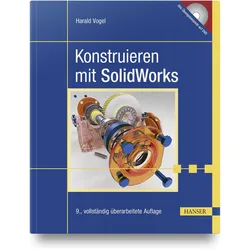
Konstruieren mit SolidWorks, Fachbücher von Harald VogelDas vorliegende Buch ist sowohl ein Einstieg in die virtuelle 3D-Konstruktion - das MCAD - als auch eine Einführung in das Programmpaket SolidWorks. Es ist in erster Linie zum Alleinstudium gedacht, kann aber auch schulungs- und studienbegleitend sowie als Nachschlagewerk verwendet werden. 13 ausführliche Workshops mit steigendem Schwierigkeitsgrad behandeln das Zusammenspiel von 2D und 3D und die vielfältigen Konstruktionsmöglichkeiten der Software. Zur Konstruktion wurde SolidWorks 2017 verwendet, die Beispiele lassen sich jedoch auch mit den Vorgängerversionen aufbauen. Der Leser erlernt zunächst die fachgerechte Definition von Skizzen für Profile und Querschnitte – die Grundlagen des MCAD. Daraus erzeugt er 3D-Bauteile, konstruiert Varianten mit Hilfe von Tabellen, automatisiert Geometrie über Gleichungen, fügt Normteile wie Schrauben und Wälzlager ein und setzt schliesslich alles zu einer virtuellen, beweglichen Maschine zusammen. Hierbei lernt er, Teile im Zusammenhang einer Baugruppe zu konstruieren. Auch die Ableitung normgerechter 2D-Zeichnungen sowie die Einrichtung automatischer Zeichnungsvorlagen werden ausführlich demonstriert. Auf DVD befinden sich die Übungs- und Ergebnisdateien sämtlicher Beispiele. Mit ihrer Hilfe kann der Anwender sofort in jedes beliebige Kapitel einsteigen. Die Dateien wurden indes nicht nur in SolidWorks 2021 abgespeichert, sondern auch in den Vorversionen. Damit ist das Buch für alle Versionen seit 2017 voll verwendbar. Rezension zur dritten Auflage: „Das in der dritten Auflage erschienene Buch verdient das Prädikat „herausragend“. Didaktisch und inhaltlich setzt es Massstäbe, die Qualität der Ausführung ist bestechend. Selbstverständlich mit CD. Für jeden, der nicht im Umgang mit SolidWorks schon perfekt ist, ein Gewinn.“ - Prof. Dr.-Ing. Nicolas Sokianos, GfPMagazin 12/08.59,99 €*Versand: 0,00 €Sichere Weiterleitung zum Anbieter
-
Crashkurs SolidWorks - Teil 3, Ratgeber von Hartmut Deverin, Jörg StadtfeldInnerhalb einer modernen 3D-Konstruktionssoftware ist es möglich, mit der integrierten 2D-Lösung automatisch 3D-Modelle in eine technische Zeichnung abzuleiten, um so für höchste Genauigkeit bei der fachgerechten und vollständigen Erstellung von Teil- und Gesamtzeichnungen sowie Stücklisten zu sorgen. Mit Hilfe des dritten und letzten Teils unserer Crashkurs SolidWorks-Reihe lernt der Leser die schnelle und intuitive Erstellung der 2D-Zeichnungen, die aus dem 3D-Modell abgeleitet werden. Das vorliegende Fachbuch richtet sich deshalb an alle Leser, die einen grundlegenden Einstieg in die Zeichnungsableitung von Bauteilen und Baugruppen mit SolidWorks finden wollen. Anhand der abzuleitenden Baugruppe Druckluftantrieb sowie deren Komponenten werden - aufeinander aufbauend - grundlegende Prinzipien zur Zeichnungserstellung von Bauteilen und Baugruppen erläutert. Zur optimalen Vorbereitung haben Sie im Vorfeld dieses dritten Teils den Crashkurs Teil 2 - Einführung in die Erstellung von Dokumentenvorlagen und Blattformaten durchgearbeitet. Die dort erstellten Vorlagendateien können in diesem Teil verwendet werden. Um den Einstieg in die Welt von SolidWorks zu vervollständigen, empfiehlt es sich, den ebenfalls im Christiani-Verlag erschienenen Crashkurs Teil 1 - Einführung in die Konstruktion von Bauteilen und Baugruppen durchzuarbeiten. Über einen Download erhalten Sie alle benötigten Informationen und Materialien zur Erstellung des Druckluftantriebs - Zeichnungen, zu verwendende Vorlagen, Normteile, Materialbibliotheken sowie ausführlich begleitende Videos zu allen Kapiteln. Ebenfalls auf der DVD finden Sie den vollständig erstellten Druckluftantrieb samt seiner Bauteile, Baugruppen und Zeichnungsableitungen.33,80 €*Versand: 0,00 €Sichere Weiterleitung zum Anbieter
-
Welcher Laptop ist für Solidworks geeignet?
Ein Laptop mit einer leistungsstarken CPU (z.B. Intel Core i7 oder i9), einer dedizierten Grafikkarte (z.B. NVIDIA Quadro oder GeForce GTX) und ausreichend RAM (mindestens 16 GB) ist für Solidworks geeignet. Es ist auch wichtig, dass der Laptop über ausreichend Speicherplatz und eine gute Bildschirmauflösung verfügt, um die Anforderungen der Software zu erfüllen. Es wird empfohlen, die Systemanforderungen von Solidworks zu überprüfen, um sicherzustellen, dass der Laptop die Mindestanforderungen erfüllt. **
-
Welches Notebook eignet sich für SolidWorks?
Ein Notebook mit einem leistungsstarken Prozessor (z.B. Intel Core i7 oder AMD Ryzen 7), einer dedizierten Grafikkarte (z.B. Nvidia Quadro oder AMD Radeon Pro) und ausreichend RAM (mindestens 16 GB) eignet sich gut für SolidWorks. Es ist auch wichtig, dass das Notebook über ausreichend Speicherplatz verfügt und eine hohe Bildschirmauflösung bietet, um die komplexen 3D-Modelle in SolidWorks optimal darstellen zu können. **
-
Wie kann ich SolidWorks 2021 komplett deinstallieren?
Um SolidWorks 2021 vollständig zu deinstallieren, öffnen Sie die Systemsteuerung auf Ihrem Computer und wählen Sie "Programme und Funktionen" (bei Windows) oder "Programme" (bei Mac). Suchen Sie nach SolidWorks 2021 in der Liste der installierten Programme, klicken Sie mit der rechten Maustaste darauf und wählen Sie "Deinstallieren". Befolgen Sie die Anweisungen des Deinstallationsassistenten, um den Vorgang abzuschließen. **
-
Wie konstruiert man den Radius in SolidWorks?
Um den Radius in SolidWorks zu konstruieren, können Sie entweder die Funktion "Fillet" verwenden, um Kanten abzurunden, oder die Funktion "Arc" verwenden, um einen Bogen zu erstellen. Bei der Verwendung der Funktion "Fillet" wählen Sie einfach die Kanten aus, die Sie abrunden möchten, und geben den gewünschten Radius ein. Bei der Verwendung der Funktion "Arc" wählen Sie die beiden Endpunkte des Bogens aus und geben den Radius ein. **
Ähnliche Suchbegriffe für Solidworks
-
BGS 11012 Rückstelladapter Zurücksetzen Bremskolben CitroënBGS 11012 Rückstelladapter Zurücksetzen Bremskolben Citroën Beschreibung: Werkzeug zum Zurücksetzen der Bremskolben passend für Bremskolben-Rückstellsätze Artikel 1102, 1119, 1127, 1117, 1104 geeignet für folgende Fahrzeugmodelle: Citroën ZX 2.Ql 16V Citroën XM, XM Turbo CT 2.0, Xantia 1,8i-1.90, TD-2, Ql-2, Q 16S (93-94), Activa Citroën BX (83), BX 16V (88-) Citroën C3 Citroën C58,99 €*Versand: 5,99 €Sichere Weiterleitung zum Anbieter
-
BGS 70066 Werkzeug Bremskolben Fahrrad Scheibenbremse zurücksetzenBGS 70066 Werkzeug Bremskolben Fahrrad Scheibenbremse zurücksetzen Beschreibung: Werkzeug ermöglicht ein einfaches und beschädigungsfreies Zurückdrücken der Bremskolben an Fahrrädern mit Hydraulik Scheibenbremsen leicht abgewinkelte Ausführung Breite der Auflagefläche: 36mm Materialstärke: 3mm Technische Daten: Griffmaterial: Polypropylen (PP) Länge: 220mm Material: Werkzeugstahl Oberflächenvergütung: Verchromt, matt16,99 €*Versand: 5,99 €Sichere Weiterleitung zum Anbieter
-
Aiseesoft iOS Datensicherung & WiederherstellungSichern Sie iPhone/iPad-Daten mit optionaler Verschlüsselung mit nur einem Klick dank Aiseesoft iOS Datensicherung & Wiederherstellung . Selektive Vorschau und Wiederherstellung der Sicherung auf Computer/iPhone. Sichern Sie WhatsApp, Kik, LINE, Messenger, Nachrichten, Anrufprotokolle, Kontakte, etc. Sicheres und schnelles Backup von iPhone/iPad-Daten mit Aiseesoft iOS Datensicherung & Wiederherstellung Mit Aiseesoft iOS Datensicherung & Wiederherstellung können Sie schnell und sicher ein iOS-Backup von Ihrem iPhone/iPad/iPod auf dem Computer erstellen. Das Programm ist eine großartige Alternative zu iTunes, da es Ihnen nicht nur ermöglicht, Ihr iOS-Gerät ohne Probleme zu sichern, sondern auch den Datentyp für die Sicherung auszuwählen. Am wichtigsten ist, dass die neue Sicherung, die Sie machen, niemals die alte überschreibt, und sie koexistieren, wie Sie wollen. Um Ihre Privatsphäre zu schützen, haben Sie die Möglichkeit, die Sicherungskopie zu verschlüsseln, indem Sie ein sicheres Passwort festlegen. Selektives Wiederherstellen der Sicherung auf Computer/iPhone/iPad Bei der Wiederherstellung des Backups können Sie die Daten je nach Bedarf selektiv auf iPhone/iPad/iPod oder auf einem Windows- oder Mac-Computer wiederherstellen. Vor der Wiederherstellung können Sie eine Vorschau der Datendetails anzeigen und die Elemente auswählen, die Sie wiederherstellen und auf den Computer oder das iPhone/iPad exportieren möchten. Auf intelligente Weise können Sie mit Aiseesoft iOS Datensicherung & Wiederherstellung das Backup der Kontakte vom alten iPhone 6s auf dem neuen iPhone 13 Pro wiederherstellen, ohne dass es zu Problemen kommt. Sicheres und schnelles Sichern und Wiederherstellen von iOS-Daten Aiseesoft iOS Datensicherung & Wiederherstellung Aiseesoft iOS Datensicherung & Wiederherstellung ist ein sicheres und effizientes Werkzeug zur Sicherung und Wiederherstellung von iOS-Daten, das Ihnen hilft, Kontakte, Nachrichten, Notizen, Fotos, Kalender, Erinnerungen, Sprachnachrichten, WhatsApp & Anhänge, Sprachmemos, Safari-Lesezeichen, Safari-Verlauf, Anrufverlauf, App-Fotos, App-Videos, App-Audios, App-Dokumente und vieles mehr mit einem Klick vom iPhone, iPad oder iPod auf den Computer zu übertragen. Ein-Klick-Backup Sichern Sie mit einem Klick Daten von Ihrem iPhone/iPad/iPod auf dem Computer. Vorschau des Backups Zeigen Sie eine Vorschau der Daten nach der Sicherung und vor der Wiederherstellung der Daten an. Kein Datenverlust Kein Datenverlust auf dem iOS-Gerät während des Sicherungs- und Wiederherstellungsprozesses. Backup verschlüsseln Verschlüsseln Sie das Backup für Ihre wichtigen Daten, um Ihre Privatsphäre zu schützen. Einfach zu bedienen Sie können dieses Programm einfach und ohne technische Kenntnisse verwenden. 100%ige Sicherheit iOS Data Backup & Restore liest nur Ihre iOS-Daten und garantiert keinen Datenverlust. Effizient und schnell iOS Data Backup & Restore kann Ihre iOS-Daten mit nur einem Klick sichern und wiederherstellen. Verfügbare iOS-Geräte Dieses Programm unterstützt alle iOS-Geräte (iPhone 13/12/XS/XR/X/8, iPad Pro, iPod touch, etc. Backup-Geschwindigkeit ist eine bessere Alternative zu iTunes und iCloud Back mit iTunes Backup mit iCloud Aiseesoft iOS Datensicherung & Wiederherstellung Backups verschlüsseln Selektive Sicherung Selektiv wiederherstellen Vorschau Backup Daten überschreiben Backup-Geschwindigkeit Mittel Langsam Schnell Einfaches Sichern und Wiederherstellen von iPhone/iPad-Daten mit Aiseesoft iOS Datensicherung & Wiederherstellung Sicherung von iOS-Daten Backup-Modus auswählen Wählen Sie "iOS Datensicherung" und verbinden Sie Ihr iOS-Gerät mit dem Computer. Wählen Sie "Standardsicherung" oder "Verschlüsselte Sicherung". Daten auswählen Markieren Sie das Kästchen vor den Datentypen von iPhone/iPad wie Nachrichten & Anhänge, Kontakte, Voicemail, Fotos usw. iOS-Daten sichern Klicken Sie auf "Weiter" und wählen Sie das Ziel, um das iOS-Backup auf Ihrem Computer zu speichern, um sofort mit dem Backup der iOS-Daten zu beginnen. iOS-Backup wiederherstellen Backup scannen Wählen Sie "iOS Daten wiederherstellen" und schließen Sie Ihr iPhone mit dem USB-Kabel an den Computer an, um das Scannen des Backups auf diesem Computer zu starten. Backup anzeigen Wählen Sie das gewünschte Backup aus der Liste aus. Klicken Sie auf die Schaltfläche "Jetzt anzeigen", um zu sehen, ob die Daten mit denen übereinstimmen, die Sie zuvor gesichert haben. Sicherung wiederherstellen Markieren Sie die Elemente, die Sie wiederherstellen möchten, und klicken Sie auf die Schaltfläche "Auf Gerät wiederherstellen" oder "Auf PC wiederherstellen", um die Sicherung wiederherzustellen. Systemvoraussetzungen von Aiseesoft iOS Datensicherung & Wiederherstellung Unterstützte Betriebssysteme: Windows 11/10/8.1/8/7, Mac OS X 10.7 o...39,95 €*Versand: 0,00 €Sichere Weiterleitung zum Anbieter
-
Wie zeichnet man das in SolidWorks auf?
Um in SolidWorks zu zeichnen, öffne zuerst ein neues Part-Dokument. Wähle dann die entsprechenden Skizzierwerkzeuge aus, um die gewünschten Formen und Geometrien zu erstellen. Verwende anschließend die verschiedenen Modellierungswerkzeuge, um das 3D-Modell zu erstellen. **
-
Was ist der Unterschied zwischen Solidworks und Autocad?
Solidworks und Autocad sind beide CAD-Softwareprogramme, jedoch mit unterschiedlichen Schwerpunkten. Solidworks ist spezialisiert auf 3D-Modellierung und Konstruktion, während Autocad eher für 2D-Zeichnungen und technische Zeichnungen verwendet wird. Solidworks bietet auch erweiterte Funktionen wie Simulation und Animation, während Autocad eher für Architektur und Bauwesen eingesetzt wird. **
-
Wie konfiguriere ich SolidWorks Toolbox auf Windows 10?
Um SolidWorks Toolbox auf Windows 10 zu konfigurieren, öffnen Sie SolidWorks und gehen Sie zu "Extras" > "Optionen". Wählen Sie dann "Systemoptionen" > "Pfade" aus und klicken Sie auf "Hinzufügen". Navigieren Sie zum Installationspfad von SolidWorks Toolbox und wählen Sie den entsprechenden Ordner aus. Klicken Sie auf "OK", um die Konfiguration abzuschließen. **
-
Wie gebe ich SolidWorks im Lebenslauf richtig an?
Um SolidWorks richtig im Lebenslauf anzugeben, könntest du es unter den Abschnitt "Kenntnisse und Fähigkeiten" oder "Technische Fähigkeiten" einfügen. Du könntest schreiben: "Erfahrung in der Nutzung von SolidWorks zur Erstellung und Modellierung von 3D-Designs" oder "Fortgeschrittene Kenntnisse in der Verwendung von SolidWorks zur Konstruktion und Visualisierung von Produkten". Es ist wichtig, dass du deine Fähigkeiten und Erfahrungen mit SolidWorks klar und präzise darstellst. **
* Alle Preise verstehen sich inklusive der gesetzlichen Mehrwertsteuer und ggf. zuzüglich Versandkosten. Die Angebotsinformationen basieren auf den Angaben des jeweiligen Shops und werden über automatisierte Prozesse aktualisiert. Eine Aktualisierung in Echtzeit findet nicht statt, so dass es im Einzelfall zu Abweichungen kommen kann. ** Hinweis: Teile dieses Inhalts wurden von KI erstellt.