Domain reversion.de kaufen?
Wir ziehen mit dem Projekt
reversion.de um.
Sind Sie am Kauf der Domain
reversion.de interessiert?
domain@kv-gmbh.de · 0541-91531010
Domain reversion.de kaufen?
Haben Sie keine Erfahrung mit OS2?
Als KI habe ich keine persönlichen Erfahrungen oder Vorlieben. Ich kann jedoch Informationen über OS2 bereitstellen, wenn Sie Fragen dazu haben. **
Wie kann ich Sonos One zurücksetzen?
Um deinen Sonos One zurückzusetzen, musst du die Taste für die Mikrofon-Stummschaltung gedrückt halten, während du den Lautsprecher einschaltest. Halte die Taste gedrückt, bis die LED-Anzeige orange leuchtet. Anschließend kannst du die Taste loslassen und der Sonos One wird zurückgesetzt. Beachte jedoch, dass dabei alle gespeicherten Einstellungen und Daten gelöscht werden. Bist du sicher, dass du den Sonos One zurücksetzen möchtest? **
Ähnliche Suchbegriffe für PATCHBOX-one-30RU-OS2
Top-Angebote
Produkte zum Begriff PATCHBOX-one-30RU-OS2:
-
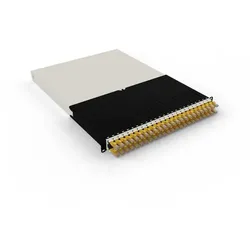
PATCHBOX .one / 30RU / UTP / Redpatchbox.one / 30RU / UTP / RedDas Komplettsystem fürs KabelmanagementDie patchbox.one hält dein Rack langfristig ordentlich, effizient und zukunftssicher – mit flexiblen, einziehbaren Cat.6a-Kabeln.Nie wieder Kabelsalat24 sauber verstauten Kabel sorgen für Ordnung im Rack, verbessern die Luftzirkulation und reduzieren Fehlerquellen.50 % mehr nutzbarer RackplatzNutze bis zu 50% mehr Platz von deinem Rack, indem du konventionelle Rangierpanele mit unserem platzsparenden Patchcatch oder Patchcatch Solo ersetzt.10x schneller installieren & wartenKabel auf Wunschlänge ausziehen und direkt loslegen – kein Messen, kein Kabelbinder, keine Zeitverschwendung.Top-Speed & PoE++ readyUnsere Cat.6a-Kabel erfüllen ISO/IEC 11801 Class Ea und unterstützen PoE (STP) sowie PoE++ (UTP).Einfaches Farbsystem fürs RackWähle aus 8 Farben für dein visuelles Patch-Management.Perfekt für große RacksDie 1,...574,03 €*Versand: 8,93 €Sichere Weiterleitung zum Anbieter
-
PATCHBOX .one / 30RU / UTP / Yellowpatchbox.one / 30RU / UTP / YellowDas Komplettsystem fürs KabelmanagementDie patchbox.one hält dein Rack langfristig ordentlich, effizient und zukunftssicher – mit flexiblen, einziehbaren Cat.6a-Kabeln.Nie wieder Kabelsalat24 sauber verstauten Kabel sorgen für Ordnung im Rack, verbessern die Luftzirkulation und reduzieren Fehlerquellen.50 % mehr nutzbarer RackplatzNutze bis zu 50% mehr Platz von deinem Rack, indem du konventionelle Rangierpanele mit unserem platzsparenden Patchcatch oder Patchcatch Solo ersetzt.10x schneller installieren & wartenKabel auf Wunschlänge ausziehen und direkt loslegen – kein Messen, kein Kabelbinder, keine Zeitverschwendung.Top-Speed & PoE++ readyUnsere Cat.6a-Kabel erfüllen ISO/IEC 11801 Class Ea und unterstützen PoE (STP) sowie PoE++ (UTP).Einfaches Farbsystem fürs RackWähle aus 8 Farben für dein visuelles Patch-Management.Perfekt für große RacksDie...574,03 €*Versand: 8,93 €Sichere Weiterleitung zum Anbieter

-
Wie kann ich die Xbox One zurücksetzen?
Um die Xbox One zurückzusetzen, gehe zu den Einstellungen und wähle die Option "System". Dort findest du die Möglichkeit, die Konsole zurückzusetzen. Du kannst wählen, ob du nur die Einstellungen zurücksetzen möchtest oder die Konsole komplett auf die Werkseinstellungen zurücksetzen willst. Stelle sicher, dass du wichtige Daten vorher sichern, da sie beim Zurücksetzen verloren gehen können. Hast du bereits versucht, die Xbox One zurückzusetzen, oder benötigst du weitere Hilfe dabei? **
-
Wie kann man die Xbox One zurücksetzen?
Um die Xbox One zurückzusetzen, musst du zuerst die Konsole einschalten und dich bei deinem Konto anmelden. Gehe dann zu den Einstellungen und wähle die Option "System". Dort findest du die Möglichkeit, die Konsole zurückzusetzen. Du kannst wählen, ob du nur Einstellungen zurücksetzen möchtest oder auch alle Inhalte löschen willst. Bestätige deine Auswahl und folge den Anweisungen, um die Xbox One zurückzusetzen. Stelle sicher, dass du wichtige Daten vorher sichern, da sie durch den Reset verloren gehen können. **
-
Wie kann man den Xbox One Controller zurücksetzen?
Um den Xbox One Controller zurückzusetzen, kannst du folgende Schritte befolgen: 1. Entferne die Batterien oder den Akku aus dem Controller. 2. Drücke und halte den Xbox-Button auf dem Controller für etwa 10 Sekunden, um ihn vollständig zu entladen. 3. Setze die Batterien oder den Akku wieder ein und schalte den Controller ein. Damit sollte der Controller zurückgesetzt sein. **
-
Wie kann ich meine Xbox One verkaufen und zurücksetzen?
Um Ihre Xbox One zu verkaufen und zurückzusetzen, sollten Sie zunächst alle Ihre persönlichen Daten und Konten von der Konsole entfernen. Gehen Sie dazu zu den Einstellungen, wählen Sie "System" und dann "Zurücksetzen". Wählen Sie die Option "Alles entfernen" aus, um die Konsole auf die Werkseinstellungen zurückzusetzen. Stellen Sie sicher, dass Sie auch alle Spiele und Apps deinstallieren und Ihre Xbox Live-Mitgliedschaft kündigen, bevor Sie sie verkaufen. **

Wie kann man ein One Plus One auf die Werkseinstellungen zurücksetzen, ohne dabei Bilder usw. zu löschen?
Um ein One Plus One auf die Werkseinstellungen zurückzusetzen, ohne dabei Bilder und andere Dateien zu löschen, kannst du ein Backup deiner Daten erstellen. Du kannst entweder ein Backup über die integrierte Backup-Funktion des Geräts erstellen oder deine Daten manuell auf einen Computer oder eine externe Festplatte übertragen. Nachdem du das Backup erstellt hast, kannst du das Gerät auf die Werkseinstellungen zurücksetzen und anschließend das Backup wiederherstellen, um deine Daten wiederherzustellen. **
Wie kann man die Jura Impressa S9 One Touch zurücksetzen?
Um die Jura Impressa S9 One Touch zurückzusetzen, müssen Sie die Maschine ausschalten und den Netzstecker ziehen. Warten Sie dann etwa 10 Sekunden, bevor Sie den Netzstecker wieder einstecken. Schalten Sie die Maschine ein und drücken Sie gleichzeitig die Tasten "Programm" und "P" für ca. 5 Sekunden, bis das Display "Reset" anzeigt. Lassen Sie dann die Tasten los und die Maschine wird zurückgesetzt. **
Top-Angebote
Produkte zum Begriff PATCHBOX-one-30RU-OS2:
-
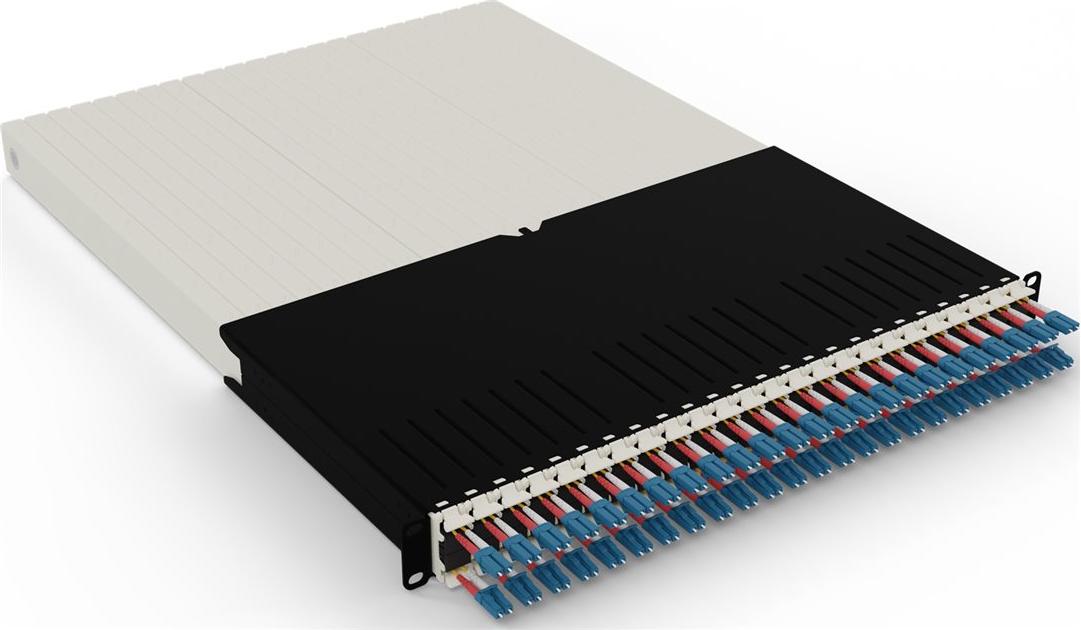
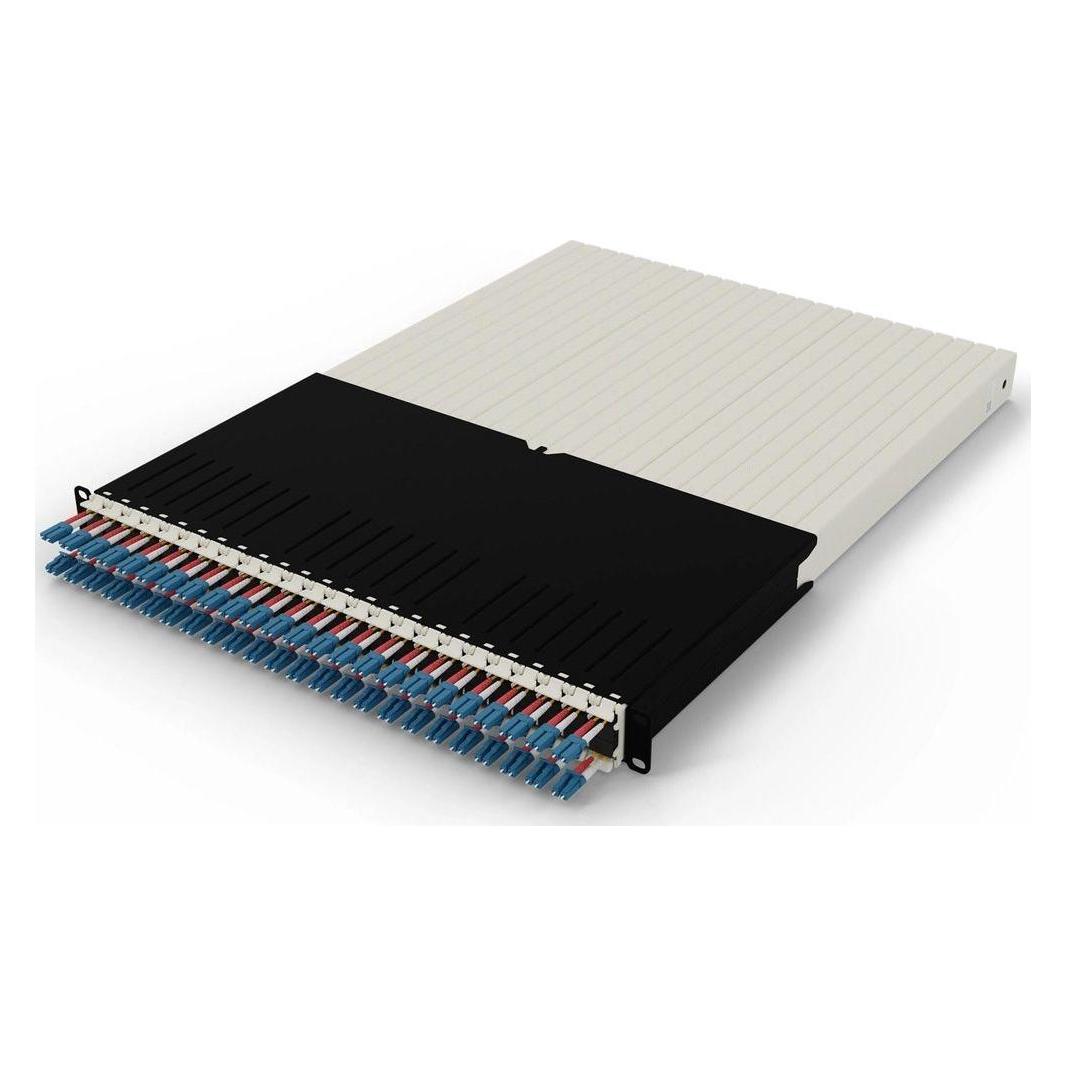
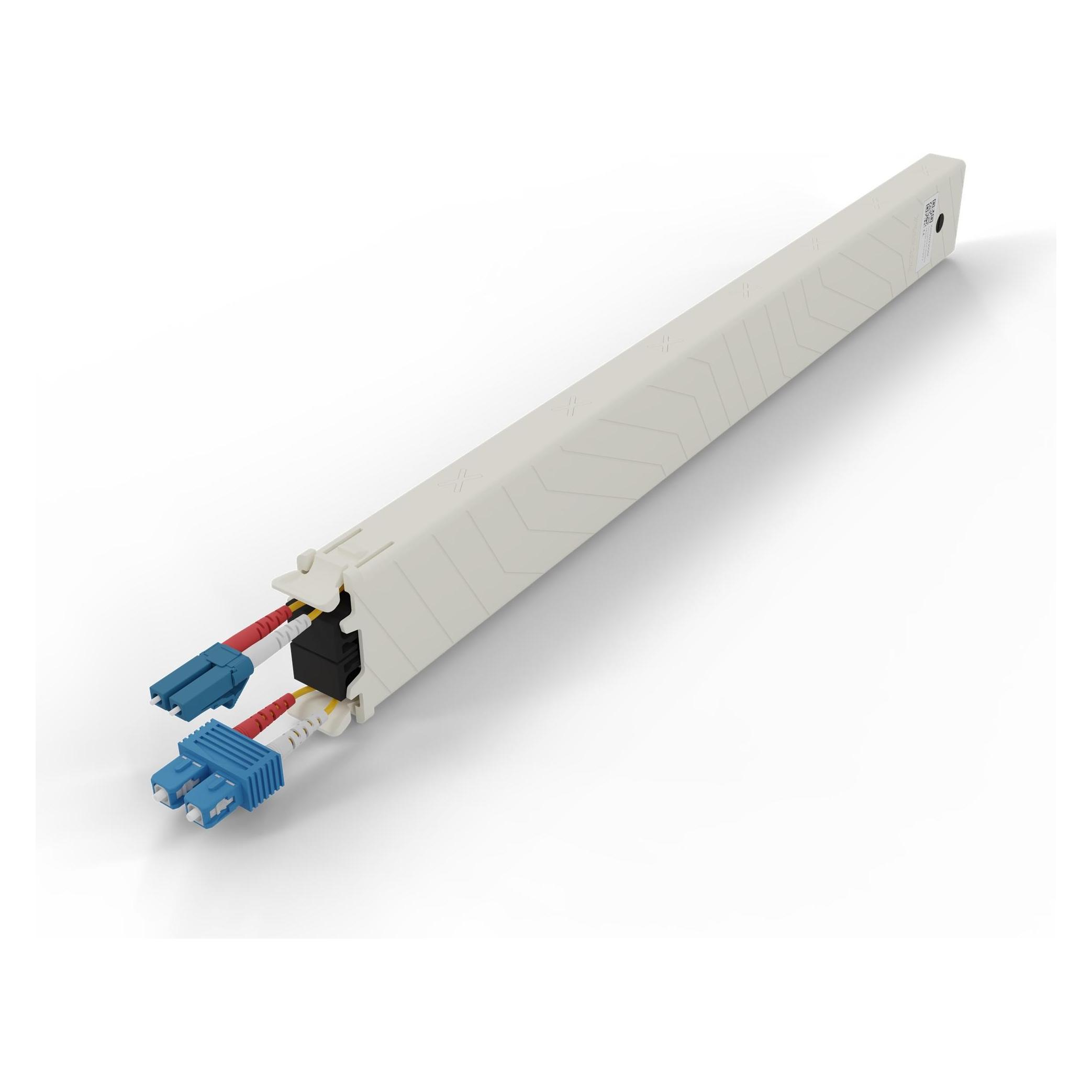
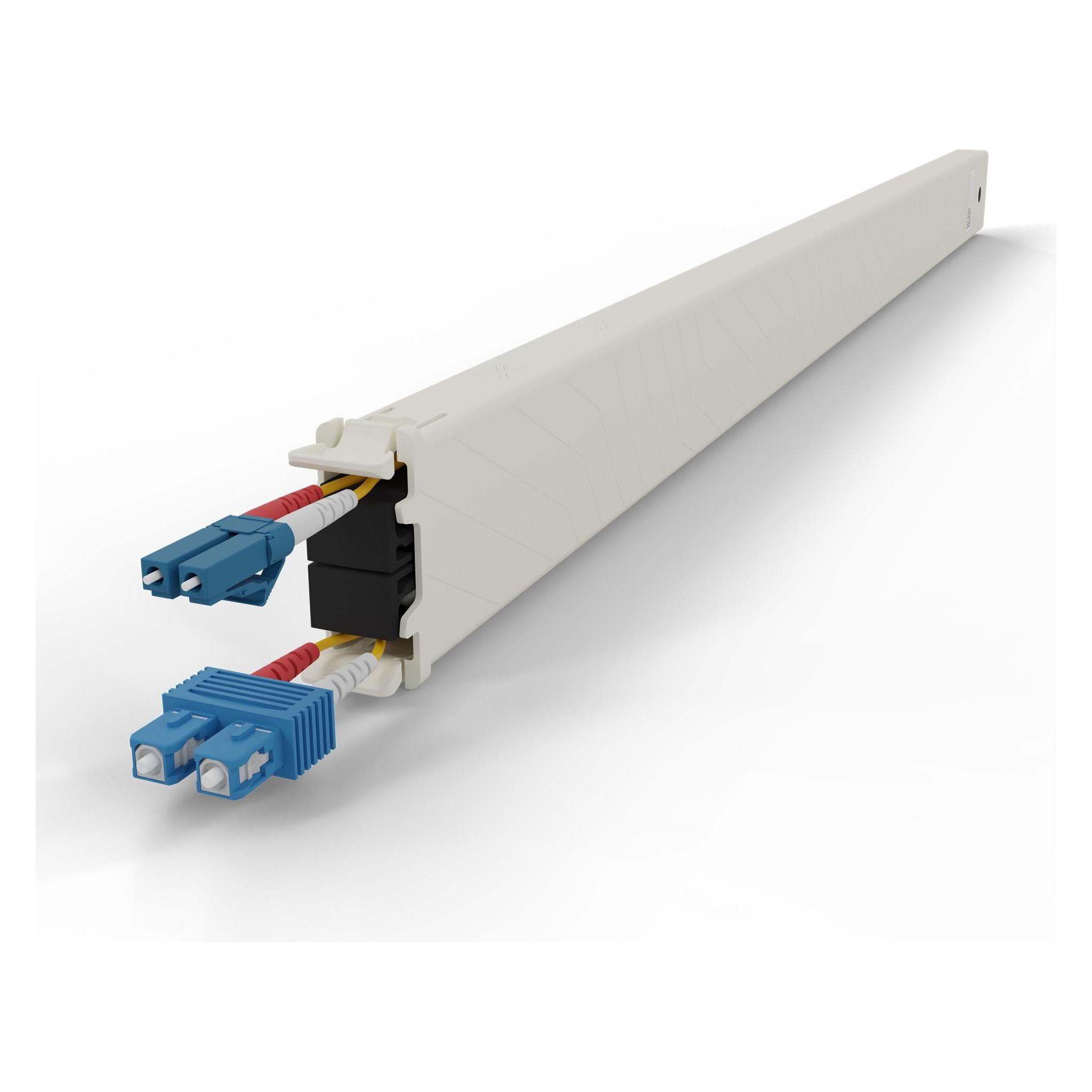
PATCHBOX .one / 30RU / OS2 / LC-LC, 1,8 m, LC/LC, OS2, LC, LCGlasfasermanagement auf höchstem Niveau Einziehbare Glasfaserkabel sorgen für Ordnung, perfekte Länge und weniger Stress bei der Installation. Höchste Flexibilität mit 1,8 m Kabeln Ideal für große Netzwerkschränke mit 30HE - mit genug Reichweite und ganz ohne Überlänge. Corning ClearCurve Technologie Biegsam, robust und leistungsfähig - die besten Fasern für maximale Performance. Schnell einsatzbereit und wartungsfrei Saubere Kabelführung, einfaches Handling - du sparst Zeit bei Installation und Wartung. Kompatibel mit LC-LC und LC-SC Passt sich deinem Netzwerk an - ob neue Projekte oder bestehende Infrastruktur. Hohe Standards MerkmaleKabellänge1,8 mLichtleitertypOS2Anschluss 1LCAnschluss 2LCSteckverbinder 1 GeschlechtSteckerSteckverbinder 2 GeschlechtSteckerKabeltypLC/LCProduktfarbeGelbLochdurchmesser9 µmVerkleidungsdurchmesser125 µmKabel mode strukturEinzelmodusDatenübertragungsrate100 Gbit/sMantelmaterialRaucharm halogenfrei (LSZH)ISO/IEC 11801-1:2017BetriebsbedingungenBetriebste896,99 €*Versand: 0,00 €Sichere Weiterleitung zum Anbieter
-
Haben Sie keine Erfahrung mit OS2?
Als KI habe ich keine persönlichen Erfahrungen oder Vorlieben. Ich kann jedoch Informationen über OS2 bereitstellen, wenn Sie Fragen dazu haben. **
-
Wie kann ich Sonos One zurücksetzen?
Um deinen Sonos One zurückzusetzen, musst du die Taste für die Mikrofon-Stummschaltung gedrückt halten, während du den Lautsprecher einschaltest. Halte die Taste gedrückt, bis die LED-Anzeige orange leuchtet. Anschließend kannst du die Taste loslassen und der Sonos One wird zurückgesetzt. Beachte jedoch, dass dabei alle gespeicherten Einstellungen und Daten gelöscht werden. Bist du sicher, dass du den Sonos One zurücksetzen möchtest? **
-
Wie kann ich die Xbox One zurücksetzen?
Um die Xbox One zurückzusetzen, gehe zu den Einstellungen und wähle die Option "System". Dort findest du die Möglichkeit, die Konsole zurückzusetzen. Du kannst wählen, ob du nur die Einstellungen zurücksetzen möchtest oder die Konsole komplett auf die Werkseinstellungen zurücksetzen willst. Stelle sicher, dass du wichtige Daten vorher sichern, da sie beim Zurücksetzen verloren gehen können. Hast du bereits versucht, die Xbox One zurückzusetzen, oder benötigst du weitere Hilfe dabei? **
-
Wie kann man die Xbox One zurücksetzen?
Um die Xbox One zurückzusetzen, musst du zuerst die Konsole einschalten und dich bei deinem Konto anmelden. Gehe dann zu den Einstellungen und wähle die Option "System". Dort findest du die Möglichkeit, die Konsole zurückzusetzen. Du kannst wählen, ob du nur Einstellungen zurücksetzen möchtest oder auch alle Inhalte löschen willst. Bestätige deine Auswahl und folge den Anweisungen, um die Xbox One zurückzusetzen. Stelle sicher, dass du wichtige Daten vorher sichern, da sie durch den Reset verloren gehen können. **
Ähnliche Suchbegriffe für PATCHBOX-one-30RU-OS2
-
PATCHBOX .one / 30RU / UTP / Redpatchbox.one / 30RU / UTP / RedDas Komplettsystem fürs KabelmanagementDie patchbox.one hält dein Rack langfristig ordentlich, effizient und zukunftssicher – mit flexiblen, einziehbaren Cat.6a-Kabeln.Nie wieder Kabelsalat24 sauber verstauten Kabel sorgen für Ordnung im Rack, verbessern die Luftzirkulation und reduzieren Fehlerquellen.50 % mehr nutzbarer RackplatzNutze bis zu 50% mehr Platz von deinem Rack, indem du konventionelle Rangierpanele mit unserem platzsparenden Patchcatch oder Patchcatch Solo ersetzt.10x schneller installieren & wartenKabel auf Wunschlänge ausziehen und direkt loslegen – kein Messen, kein Kabelbinder, keine Zeitverschwendung.Top-Speed & PoE++ readyUnsere Cat.6a-Kabel erfüllen ISO/IEC 11801 Class Ea und unterstützen PoE (STP) sowie PoE++ (UTP).Einfaches Farbsystem fürs RackWähle aus 8 Farben für dein visuelles Patch-Management.Perfekt für große RacksDie 1,...574,03 €*Versand: 8,93 €Sichere Weiterleitung zum Anbieter
-
PATCHBOX .one / 30RU / UTP / Yellowpatchbox.one / 30RU / UTP / YellowDas Komplettsystem fürs KabelmanagementDie patchbox.one hält dein Rack langfristig ordentlich, effizient und zukunftssicher – mit flexiblen, einziehbaren Cat.6a-Kabeln.Nie wieder Kabelsalat24 sauber verstauten Kabel sorgen für Ordnung im Rack, verbessern die Luftzirkulation und reduzieren Fehlerquellen.50 % mehr nutzbarer RackplatzNutze bis zu 50% mehr Platz von deinem Rack, indem du konventionelle Rangierpanele mit unserem platzsparenden Patchcatch oder Patchcatch Solo ersetzt.10x schneller installieren & wartenKabel auf Wunschlänge ausziehen und direkt loslegen – kein Messen, kein Kabelbinder, keine Zeitverschwendung.Top-Speed & PoE++ readyUnsere Cat.6a-Kabel erfüllen ISO/IEC 11801 Class Ea und unterstützen PoE (STP) sowie PoE++ (UTP).Einfaches Farbsystem fürs RackWähle aus 8 Farben für dein visuelles Patch-Management.Perfekt für große RacksDie...574,03 €*Versand: 8,93 €Sichere Weiterleitung zum Anbieter
-
Wie kann man den Xbox One Controller zurücksetzen?
Um den Xbox One Controller zurückzusetzen, kannst du folgende Schritte befolgen: 1. Entferne die Batterien oder den Akku aus dem Controller. 2. Drücke und halte den Xbox-Button auf dem Controller für etwa 10 Sekunden, um ihn vollständig zu entladen. 3. Setze die Batterien oder den Akku wieder ein und schalte den Controller ein. Damit sollte der Controller zurückgesetzt sein. **
-
Wie kann ich meine Xbox One verkaufen und zurücksetzen?
Um Ihre Xbox One zu verkaufen und zurückzusetzen, sollten Sie zunächst alle Ihre persönlichen Daten und Konten von der Konsole entfernen. Gehen Sie dazu zu den Einstellungen, wählen Sie "System" und dann "Zurücksetzen". Wählen Sie die Option "Alles entfernen" aus, um die Konsole auf die Werkseinstellungen zurückzusetzen. Stellen Sie sicher, dass Sie auch alle Spiele und Apps deinstallieren und Ihre Xbox Live-Mitgliedschaft kündigen, bevor Sie sie verkaufen. **
-
Wie kann man ein One Plus One auf die Werkseinstellungen zurücksetzen, ohne dabei Bilder usw. zu löschen?
Um ein One Plus One auf die Werkseinstellungen zurückzusetzen, ohne dabei Bilder und andere Dateien zu löschen, kannst du ein Backup deiner Daten erstellen. Du kannst entweder ein Backup über die integrierte Backup-Funktion des Geräts erstellen oder deine Daten manuell auf einen Computer oder eine externe Festplatte übertragen. Nachdem du das Backup erstellt hast, kannst du das Gerät auf die Werkseinstellungen zurücksetzen und anschließend das Backup wiederherstellen, um deine Daten wiederherzustellen. **
-
Wie kann man die Jura Impressa S9 One Touch zurücksetzen?
Um die Jura Impressa S9 One Touch zurückzusetzen, müssen Sie die Maschine ausschalten und den Netzstecker ziehen. Warten Sie dann etwa 10 Sekunden, bevor Sie den Netzstecker wieder einstecken. Schalten Sie die Maschine ein und drücken Sie gleichzeitig die Tasten "Programm" und "P" für ca. 5 Sekunden, bis das Display "Reset" anzeigt. Lassen Sie dann die Tasten los und die Maschine wird zurückgesetzt. **
* Alle Preise verstehen sich inklusive der gesetzlichen Mehrwertsteuer und ggf. zuzüglich Versandkosten. Die Angebotsinformationen basieren auf den Angaben des jeweiligen Shops und werden über automatisierte Prozesse aktualisiert. Eine Aktualisierung in Echtzeit findet nicht statt, so dass es im Einzelfall zu Abweichungen kommen kann. ** Hinweis: Teile dieses Inhalts wurden von KI erstellt.