Domain reversion.de kaufen?
Wir ziehen mit dem Projekt
reversion.de um.
Sind Sie am Kauf der Domain
reversion.de interessiert?
domain@kv-gmbh.de · 0541-91531010
Domain reversion.de kaufen?
Wie kann ich iPhoto aktualisieren?
Um iPhoto zu aktualisieren, musst du sicherstellen, dass du die neueste Version des Betriebssystems auf deinem Mac hast. Gehe dazu in den App Store und suche nach Updates für iPhoto. Wenn ein Update verfügbar ist, klicke auf "Aktualisieren", um die neueste Version herunterzuladen und zu installieren. Alternativ kannst du auch die iPhoto-App öffnen und unter "Hilfe" nach Updates suchen. Stelle sicher, dass du regelmäßig nach Updates für iPhoto suchst, um von den neuesten Funktionen und Verbesserungen zu profitieren. **
Warum beendet sich iPhoto nicht mehr?
Es gibt verschiedene mögliche Gründe, warum sich iPhoto nicht mehr beendet. Es könnte ein technisches Problem geben, wie zum Beispiel ein Fehler im Programmcode oder eine beschädigte Datei. Es könnte auch sein, dass iPhoto noch im Hintergrund Prozesse ausführt, die noch nicht abgeschlossen sind. In einigen Fällen kann es auch an einer Inkompatibilität mit anderen Programmen oder Einstellungen auf dem Computer liegen. Es könnte hilfreich sein, das Programm zu aktualisieren, den Computer neu zu starten oder den technischen Support von Apple zu kontaktieren, um das Problem zu lösen. **


Ähnliche Suchbegriffe für Iphoto
Top-Angebote
Produkte zum Begriff Iphoto:
-
Fung, Jason: Diabetes rückgängig machenDiabetes rückgängig machen , Das Ernährungsprogramm, um Diabetes Typ 2 natürlich zu heilen , Batterie-/Trennschalter > Autoelektrik , Erscheinungsjahr: 20181105, Produktform: Kartoniert, Autoren: Fung, Jason, Seitenzahl/Blattzahl: 304, Keyword: 1 fastentag pro woche; 1 tag essen 1 tag fasten; 1 tag fasten; 16 stunden fasten; 16 zu 8 diät; 2 tage fasten; 3 tage essen 1 tag fasten; 3 tage fasten; 5 tage essen 2 tage fasten; Diabetes; Insulin; Körperfett; abnehmen bauch; abnehmen diät; abnehmen durch fasten; abnehmen ernährung; abnehmen fasten; abnehmen im schlaf; abnehmen mit genuss; abnehmen ohne diät; abnehmen ohne diät und sport; abnehmen ohne hunger; abnehmen ohne sport; abnehmen tipps; abnehmpillen; abnehmtipps; adipositas; alternierendes fasten; bauch weg; blutzucker senken; diabetes buch; diabetes lösung; diabetes rückgängig machen; diät abnehmen; ein tag essen ein tag fasten; endlich abnehmen; erfolgreich abnehmen, Fachschema: Diabetes mellitus~Zuckerkrankheit, Fachkategorie: Medizin und Gesundheit: Ratgeber, Sachbuch, Thema: Orientieren, Warengruppe: TB/Ratgeber Gesundheit, Fachkategorie: Umgang mit / Ratgeber zu Diabetes, Thema: Verstehen, Text Sprache: ger, UNSPSC: 49019900, Warenverzeichnis für die Außenhandelsstatistik: 49019900, Verlag: riva Verlag, Verlag: riva Verlag, Verlag: riva Verlag, Verlag: riva, Länge: 216, Breite: 148, Höhe: 20, Gewicht: 475, Produktform: Kartoniert, Genre: Sachbuch/Ratgeber, Genre: Sachbuch/Ratgeber, Herkunftsland: DEUTSCHLAND (DE), Katalog: deutschsprachige Titel, Katalog: Gesamtkatalog, Katalog: Kennzeichnung von Titeln mit einer Relevanz > 30, Katalog: Lagerartikel, Book on Demand, ausgew. Medienartikel, Relevanz: 0010, Tendenz: +1, Unterkatalog: AK, Unterkatalog: Bücher, Unterkatalog: Lagerartikel, Unterkatalog: Taschenbuch, WolkenId: 178890519,99 €*Versand: 0,00 €Sichere Weiterleitung zum Anbieter
-
BGS 70066 Werkzeug Bremskolben Fahrrad Scheibenbremse zurücksetzenBGS 70066 Werkzeug Bremskolben Fahrrad Scheibenbremse zurücksetzen Beschreibung: Werkzeug ermöglicht ein einfaches und beschädigungsfreies Zurückdrücken der Bremskolben an Fahrrädern mit Hydraulik Scheibenbremsen leicht abgewinkelte Ausführung Breite der Auflagefläche: 36mm Materialstärke: 3mm Technische Daten: Griffmaterial: Polypropylen (PP) Länge: 220mm Material: Werkzeugstahl Oberflächenvergütung: Verchromt, matt16,99 €*Versand: 5,99 €Sichere Weiterleitung zum Anbieter
-
BGS 6680 Werkzeug zum Zurücksetzen von Bremskolben RatschenfunktionBGS 6680 Werkzeug zum Zurücksetzen von Bremskolben Ratschenfunktion Beschreibung: Werkzeug zum beschädigungsfreien Zurücksetzen von Bremskolben ermöglicht ein zentriertes Zurücksetzen ohne zu Verkanten keine Beschädigung von Manschetten, Kolben und Zylindern wird benötigt bei Wartungsarbeiten und beim Austausch von Bremsbelägen geeignet für nahezu alle gängigen Fahrzeugtypen mit 1- bis 8-Kolben, Schwimm- und Festsätteln ohne integrierte Handbremsfunktion Spindel-Ratschenmechanik (umschaltbar) verringert den Kraftaufwand stabile Ausführung mit gehärteten Rückstellplatten zwei zusätzliche Rückstellplatten mit Magnet zur leichten Installation an das Rückstellwerkzeug Kunststoffgriff Arbeitsbereich 40 - 68mm / 49 - 77mm Länge: 270mm Lieferumfang: Bremskolben-Rückstell-Werkzeug, Grundgerät mit Ratschenfunktion, umschaltbar Rückstellplatten-Satz 116 x 60mm Rückstellplatten-Satz 147 x 60mm Rückstellplatten-Satz 176 x 60mm HINWEIS: Prüfen Sie vor dem Kauf anhand der technischen Unterlagen zur Durchführung der Arbeiten, ob das Werkzeug für Ihren Motor geeignet ist. Die Werkzeugnummern sind entscheidend. Es können zusätzliche Werkzeuge erforderlich sein.84,99 €*Versand: 5,99 €Sichere Weiterleitung zum Anbieter


-
Wo finde ich den iPhoto Ordner?
Der iPhoto Ordner befindet sich normalerweise auf Ihrem Mac im Bilder-Verzeichnis. Sie können ihn finden, indem Sie auf das Finder-Symbol in der Dockleiste klicken und dann auf "Bilder" in der Seitenleiste navigieren. In diesem Ordner sollten Sie den iPhoto Ordner sehen. Wenn Sie iPhoto auf einem externen Laufwerk oder einer anderen Festplatte installiert haben, kann der Ordner auch dort gespeichert sein. Sie können auch die Spotlight-Suche verwenden, um nach dem iPhoto Ordner zu suchen, indem Sie einfach "iPhoto" eingeben. **
-
Wo speichert iPhoto die Bilder ab?
iPhoto speichert die Bilder standardmäßig in einer Bibliotheksdatei mit der Endung ".photolibrary". Diese Datei befindet sich normalerweise im Ordner "Bilder" auf dem Mac. Innerhalb dieser Bibliotheksdatei werden alle Bilder, Videos und Alben gespeichert, die in iPhoto importiert wurden. Es ist wichtig, die Bibliotheksdatei regelmäßig zu sichern, um sicherzustellen, dass keine Daten verloren gehen. Man kann auch eine externe Festplatte verwenden, um die Bibliotheksdatei zu sichern und mehr Speicherplatz auf dem Mac freizugeben. **
-
Wie kann ich mein iPhoto wiederherstellen?
Um dein iPhoto wiederherzustellen, kannst du zuerst versuchen, es aus dem Papierkorb wiederherzustellen, falls du es versehentlich gelöscht hast. Wenn das nicht funktioniert, könntest du ein Backup deiner Fotos und iPhoto-Bibliothek verwenden, um sie wiederherzustellen. Eine weitere Möglichkeit ist die Verwendung von Datenwiederherstellungssoftware, um gelöschte Dateien wiederherzustellen. Falls alles andere fehlschlägt, könntest du dich an den Apple-Support wenden, um weitere Unterstützung bei der Wiederherstellung deines iPhotos zu erhalten. **
-
Kann man die iPhoto Library löschen?
Kann man die iPhoto Library löschen? Ja, man kann die iPhoto Library löschen, aber es ist wichtig zu beachten, dass dabei alle Fotos und Videos, die sich darin befinden, dauerhaft gelöscht werden. Es ist ratsam, vor dem Löschen der iPhoto Library eine Sicherungskopie aller Dateien zu erstellen, um sicherzustellen, dass keine wichtigen Daten verloren gehen. Nachdem die iPhoto Library gelöscht wurde, kann man auch die App iPhoto deinstallieren, da sie ohne die Library nicht mehr funktioniert. Es ist empfehlenswert, vor dem Löschen der iPhoto Library sicherzustellen, dass man keine wichtigen Fotos oder Videos mehr benötigt, da sie nach dem Löschen nicht wiederhergestellt werden können. **

Wie bekomme ich Fotos aus iPhoto heraus?
Um Fotos aus iPhoto herauszubekommen, kannst du sie einfach exportieren. Gehe dazu in iPhoto auf das gewünschte Foto oder die gewünschten Fotos, klicke auf "Ablage" und dann auf "Exportieren". Wähle den Speicherort und das Dateiformat aus und klicke auf "Exportieren". Alternativ kannst du auch die Fotos per Drag & Drop aus iPhoto in einen anderen Ordner auf deinem Computer ziehen. Hast du noch weitere Fragen dazu? **
Kann man die alte iPhoto Library löschen?
Kann man die alte iPhoto Library löschen? Ja, es ist möglich, die alte iPhoto Library zu löschen, wenn Sie sicher sind, dass Sie alle benötigten Fotos und Daten gesichert haben. Sie können die iPhoto Library einfach in den Papierkorb verschieben und dann den Papierkorb leeren, um sie dauerhaft zu löschen. Es ist jedoch ratsam, vorher eine Sicherungskopie der iPhoto Library zu erstellen, um sicherzustellen, dass keine wichtigen Daten verloren gehen. Stellen Sie außerdem sicher, dass Sie nicht versehentlich die aktuelle iPhoto Library löschen, die Sie noch verwenden. **
Top-Angebote
Produkte zum Begriff Iphoto:
-
BGS 11012 Rückstelladapter Zurücksetzen Bremskolben CitroënBGS 11012 Rückstelladapter Zurücksetzen Bremskolben Citroën Beschreibung: Werkzeug zum Zurücksetzen der Bremskolben passend für Bremskolben-Rückstellsätze Artikel 1102, 1119, 1127, 1117, 1104 geeignet für folgende Fahrzeugmodelle: Citroën ZX 2.Ql 16V Citroën XM, XM Turbo CT 2.0, Xantia 1,8i-1.90, TD-2, Ql-2, Q 16S (93-94), Activa Citroën BX (83), BX 16V (88-) Citroën C3 Citroën C58,99 €*Versand: 5,99 €Sichere Weiterleitung zum Anbieter
-
Fung, Jason: Diabetes rückgängig machenDiabetes rückgängig machen , Das Ernährungsprogramm, um Diabetes Typ 2 natürlich zu heilen , Batterie-/Trennschalter > Autoelektrik , Erscheinungsjahr: 20181105, Produktform: Kartoniert, Autoren: Fung, Jason, Seitenzahl/Blattzahl: 304, Keyword: 1 fastentag pro woche; 1 tag essen 1 tag fasten; 1 tag fasten; 16 stunden fasten; 16 zu 8 diät; 2 tage fasten; 3 tage essen 1 tag fasten; 3 tage fasten; 5 tage essen 2 tage fasten; Diabetes; Insulin; Körperfett; abnehmen bauch; abnehmen diät; abnehmen durch fasten; abnehmen ernährung; abnehmen fasten; abnehmen im schlaf; abnehmen mit genuss; abnehmen ohne diät; abnehmen ohne diät und sport; abnehmen ohne hunger; abnehmen ohne sport; abnehmen tipps; abnehmpillen; abnehmtipps; adipositas; alternierendes fasten; bauch weg; blutzucker senken; diabetes buch; diabetes lösung; diabetes rückgängig machen; diät abnehmen; ein tag essen ein tag fasten; endlich abnehmen; erfolgreich abnehmen, Fachschema: Diabetes mellitus~Zuckerkrankheit, Fachkategorie: Medizin und Gesundheit: Ratgeber, Sachbuch, Thema: Orientieren, Warengruppe: TB/Ratgeber Gesundheit, Fachkategorie: Umgang mit / Ratgeber zu Diabetes, Thema: Verstehen, Text Sprache: ger, UNSPSC: 49019900, Warenverzeichnis für die Außenhandelsstatistik: 49019900, Verlag: riva Verlag, Verlag: riva Verlag, Verlag: riva Verlag, Verlag: riva, Länge: 216, Breite: 148, Höhe: 20, Gewicht: 475, Produktform: Kartoniert, Genre: Sachbuch/Ratgeber, Genre: Sachbuch/Ratgeber, Herkunftsland: DEUTSCHLAND (DE), Katalog: deutschsprachige Titel, Katalog: Gesamtkatalog, Katalog: Kennzeichnung von Titeln mit einer Relevanz > 30, Katalog: Lagerartikel, Book on Demand, ausgew. Medienartikel, Relevanz: 0010, Tendenz: +1, Unterkatalog: AK, Unterkatalog: Bücher, Unterkatalog: Lagerartikel, Unterkatalog: Taschenbuch, WolkenId: 178890519,99 €*Versand: 0,00 €Sichere Weiterleitung zum Anbieter
-
Wie kann ich iPhoto aktualisieren?
Um iPhoto zu aktualisieren, musst du sicherstellen, dass du die neueste Version des Betriebssystems auf deinem Mac hast. Gehe dazu in den App Store und suche nach Updates für iPhoto. Wenn ein Update verfügbar ist, klicke auf "Aktualisieren", um die neueste Version herunterzuladen und zu installieren. Alternativ kannst du auch die iPhoto-App öffnen und unter "Hilfe" nach Updates suchen. Stelle sicher, dass du regelmäßig nach Updates für iPhoto suchst, um von den neuesten Funktionen und Verbesserungen zu profitieren. **
-
Warum beendet sich iPhoto nicht mehr?
Es gibt verschiedene mögliche Gründe, warum sich iPhoto nicht mehr beendet. Es könnte ein technisches Problem geben, wie zum Beispiel ein Fehler im Programmcode oder eine beschädigte Datei. Es könnte auch sein, dass iPhoto noch im Hintergrund Prozesse ausführt, die noch nicht abgeschlossen sind. In einigen Fällen kann es auch an einer Inkompatibilität mit anderen Programmen oder Einstellungen auf dem Computer liegen. Es könnte hilfreich sein, das Programm zu aktualisieren, den Computer neu zu starten oder den technischen Support von Apple zu kontaktieren, um das Problem zu lösen. **
-
Wo finde ich den iPhoto Ordner?
Der iPhoto Ordner befindet sich normalerweise auf Ihrem Mac im Bilder-Verzeichnis. Sie können ihn finden, indem Sie auf das Finder-Symbol in der Dockleiste klicken und dann auf "Bilder" in der Seitenleiste navigieren. In diesem Ordner sollten Sie den iPhoto Ordner sehen. Wenn Sie iPhoto auf einem externen Laufwerk oder einer anderen Festplatte installiert haben, kann der Ordner auch dort gespeichert sein. Sie können auch die Spotlight-Suche verwenden, um nach dem iPhoto Ordner zu suchen, indem Sie einfach "iPhoto" eingeben. **
-
Wo speichert iPhoto die Bilder ab?
iPhoto speichert die Bilder standardmäßig in einer Bibliotheksdatei mit der Endung ".photolibrary". Diese Datei befindet sich normalerweise im Ordner "Bilder" auf dem Mac. Innerhalb dieser Bibliotheksdatei werden alle Bilder, Videos und Alben gespeichert, die in iPhoto importiert wurden. Es ist wichtig, die Bibliotheksdatei regelmäßig zu sichern, um sicherzustellen, dass keine Daten verloren gehen. Man kann auch eine externe Festplatte verwenden, um die Bibliotheksdatei zu sichern und mehr Speicherplatz auf dem Mac freizugeben. **
Ähnliche Suchbegriffe für Iphoto
-
BGS 70066 Werkzeug Bremskolben Fahrrad Scheibenbremse zurücksetzenBGS 70066 Werkzeug Bremskolben Fahrrad Scheibenbremse zurücksetzen Beschreibung: Werkzeug ermöglicht ein einfaches und beschädigungsfreies Zurückdrücken der Bremskolben an Fahrrädern mit Hydraulik Scheibenbremsen leicht abgewinkelte Ausführung Breite der Auflagefläche: 36mm Materialstärke: 3mm Technische Daten: Griffmaterial: Polypropylen (PP) Länge: 220mm Material: Werkzeugstahl Oberflächenvergütung: Verchromt, matt16,99 €*Versand: 5,99 €Sichere Weiterleitung zum Anbieter
-
BGS 6680 Werkzeug zum Zurücksetzen von Bremskolben RatschenfunktionBGS 6680 Werkzeug zum Zurücksetzen von Bremskolben Ratschenfunktion Beschreibung: Werkzeug zum beschädigungsfreien Zurücksetzen von Bremskolben ermöglicht ein zentriertes Zurücksetzen ohne zu Verkanten keine Beschädigung von Manschetten, Kolben und Zylindern wird benötigt bei Wartungsarbeiten und beim Austausch von Bremsbelägen geeignet für nahezu alle gängigen Fahrzeugtypen mit 1- bis 8-Kolben, Schwimm- und Festsätteln ohne integrierte Handbremsfunktion Spindel-Ratschenmechanik (umschaltbar) verringert den Kraftaufwand stabile Ausführung mit gehärteten Rückstellplatten zwei zusätzliche Rückstellplatten mit Magnet zur leichten Installation an das Rückstellwerkzeug Kunststoffgriff Arbeitsbereich 40 - 68mm / 49 - 77mm Länge: 270mm Lieferumfang: Bremskolben-Rückstell-Werkzeug, Grundgerät mit Ratschenfunktion, umschaltbar Rückstellplatten-Satz 116 x 60mm Rückstellplatten-Satz 147 x 60mm Rückstellplatten-Satz 176 x 60mm HINWEIS: Prüfen Sie vor dem Kauf anhand der technischen Unterlagen zur Durchführung der Arbeiten, ob das Werkzeug für Ihren Motor geeignet ist. Die Werkzeugnummern sind entscheidend. Es können zusätzliche Werkzeuge erforderlich sein.84,99 €*Versand: 5,99 €Sichere Weiterleitung zum Anbieter
-
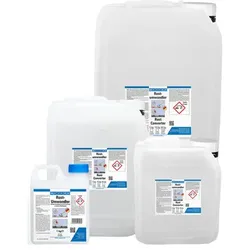
Rostumwandler | zur Neutralisierung von Rost | 1 kg | dunkelbraunWEICON Rostumwandler dient zur Neutralisierung von Rost auf angerosteten Eisen- und Stahluntergründen und stoppt zuverlässig den Korrosionsprozess. Durch die spezielle Wirkstoffformel aus Säure und Tannin dringt der Rostumwandler in den Rost ein. Er wandelt in einem chemischen Prozess Eisenoxide in eine stabile Schicht um und hinterlässt zusätzlich durch Zinkphosphat einen temporären Korrosionsschutz. Je nach Kohlenstoffgehalt des Metalls verfärbt sich die behandelte Fläche bläulich-, bräunlich bis schwarz. Die Schicht bildet die ideale Basis für darauffolgende Schutzbeschichtungen, wie z. B. WEICON Zink-Spray. Mit WEICON Rostumwandler werden optimale Ergebnisse bei leicht verrosteten Oberflächen mit einem Rostgrad A und B erreicht. Loser Rost und lose Teile sollten vorher mechanisch entfernt werden. Der Umwandler wird erst aktiv, wenn er auf Rost oder Metall aufgetragen wird und kann großflächig an allen rostigen Stellen, beispielsweise an Maschinen und Anlagen, an landwirtschaftlichen Geräten sowie an Kraftfahrzeugen verwendet werden. Im Gegensatz zu anderen Umwandlern wird WEICON Rostumwandler nach Ablauf der Reaktionszeit mit klarem Wasser und einem Schwamm oder einer weichen Bürste von der behandelten Oberfläche entfernt. Dies dient der Beseitigung von Reststoffen, die sich durch den Umwandlungsprozess gebildet haben. Breite: 68.0 Geruch: fast geruchslos IMPA-Code: 450812 Mindestlagerfähigkeit|bei Raumtemperatur: 36 Mon. Trocknungszeit: 24 - 48 Std. Überlackierbar: ja29,16 €*Versand: 5,45 €Sichere Weiterleitung zum Anbieter
-
Rostumwandler | zur Neutralisierung von Rost | 5 kg | dunkelbraunWEICON Rostumwandler dient zur Neutralisierung von Rost auf angerosteten Eisen- und Stahluntergründen und stoppt zuverlässig den Korrosionsprozess. Durch die spezielle Wirkstoffformel aus Säure und Tannin dringt der Rostumwandler in den Rost ein. Er wandelt in einem chemischen Prozess Eisenoxide in eine stabile Schicht um und hinterlässt zusätzlich durch Zinkphosphat einen temporären Korrosionsschutz. Je nach Kohlenstoffgehalt des Metalls verfärbt sich die behandelte Fläche bläulich-, bräunlich bis schwarz. Die Schicht bildet die ideale Basis für darauffolgende Schutzbeschichtungen, wie z. B. WEICON Zink-Spray. Mit WEICON Rostumwandler werden optimale Ergebnisse bei leicht verrosteten Oberflächen mit einem Rostgrad A und B erreicht. Loser Rost und lose Teile sollten vorher mechanisch entfernt werden. Der Umwandler wird erst aktiv, wenn er auf Rost oder Metall aufgetragen wird und kann großflächig an allen rostigen Stellen, beispielsweise an Maschinen und Anlagen, an landwirtschaftlichen Geräten sowie an Kraftfahrzeugen verwendet werden. Im Gegensatz zu anderen Umwandlern wird WEICON Rostumwandler nach Ablauf der Reaktionszeit mit klarem Wasser und einem Schwamm oder einer weichen Bürste von der behandelten Oberfläche entfernt. Dies dient der Beseitigung von Reststoffen, die sich durch den Umwandlungsprozess gebildet haben. Breite: 165.0 Geruch: fast geruchslos IMPA-Code: 450812 Mindestlagerfähigkeit|bei Raumtemperatur: 36 Mon. Trocknungszeit: 24 - 48 Std. Überlackierbar: ja141,38 €*Versand: 0,00 €Sichere Weiterleitung zum Anbieter
-
Wie kann ich mein iPhoto wiederherstellen?
Um dein iPhoto wiederherzustellen, kannst du zuerst versuchen, es aus dem Papierkorb wiederherzustellen, falls du es versehentlich gelöscht hast. Wenn das nicht funktioniert, könntest du ein Backup deiner Fotos und iPhoto-Bibliothek verwenden, um sie wiederherzustellen. Eine weitere Möglichkeit ist die Verwendung von Datenwiederherstellungssoftware, um gelöschte Dateien wiederherzustellen. Falls alles andere fehlschlägt, könntest du dich an den Apple-Support wenden, um weitere Unterstützung bei der Wiederherstellung deines iPhotos zu erhalten. **
-
Kann man die iPhoto Library löschen?
Kann man die iPhoto Library löschen? Ja, man kann die iPhoto Library löschen, aber es ist wichtig zu beachten, dass dabei alle Fotos und Videos, die sich darin befinden, dauerhaft gelöscht werden. Es ist ratsam, vor dem Löschen der iPhoto Library eine Sicherungskopie aller Dateien zu erstellen, um sicherzustellen, dass keine wichtigen Daten verloren gehen. Nachdem die iPhoto Library gelöscht wurde, kann man auch die App iPhoto deinstallieren, da sie ohne die Library nicht mehr funktioniert. Es ist empfehlenswert, vor dem Löschen der iPhoto Library sicherzustellen, dass man keine wichtigen Fotos oder Videos mehr benötigt, da sie nach dem Löschen nicht wiederhergestellt werden können. **
-
Wie bekomme ich Fotos aus iPhoto heraus?
Um Fotos aus iPhoto herauszubekommen, kannst du sie einfach exportieren. Gehe dazu in iPhoto auf das gewünschte Foto oder die gewünschten Fotos, klicke auf "Ablage" und dann auf "Exportieren". Wähle den Speicherort und das Dateiformat aus und klicke auf "Exportieren". Alternativ kannst du auch die Fotos per Drag & Drop aus iPhoto in einen anderen Ordner auf deinem Computer ziehen. Hast du noch weitere Fragen dazu? **
-
Kann man die alte iPhoto Library löschen?
Kann man die alte iPhoto Library löschen? Ja, es ist möglich, die alte iPhoto Library zu löschen, wenn Sie sicher sind, dass Sie alle benötigten Fotos und Daten gesichert haben. Sie können die iPhoto Library einfach in den Papierkorb verschieben und dann den Papierkorb leeren, um sie dauerhaft zu löschen. Es ist jedoch ratsam, vorher eine Sicherungskopie der iPhoto Library zu erstellen, um sicherzustellen, dass keine wichtigen Daten verloren gehen. Stellen Sie außerdem sicher, dass Sie nicht versehentlich die aktuelle iPhoto Library löschen, die Sie noch verwenden. **
* Alle Preise verstehen sich inklusive der gesetzlichen Mehrwertsteuer und ggf. zuzüglich Versandkosten. Die Angebotsinformationen basieren auf den Angaben des jeweiligen Shops und werden über automatisierte Prozesse aktualisiert. Eine Aktualisierung in Echtzeit findet nicht statt, so dass es im Einzelfall zu Abweichungen kommen kann. ** Hinweis: Teile dieses Inhalts wurden von KI erstellt.