Domain reversion.de kaufen?
Wir ziehen mit dem Projekt
reversion.de um.
Sind Sie am Kauf der Domain
reversion.de interessiert?
domain@kv-gmbh.de · 0541-91531010
Domain reversion.de kaufen?
Was ist Entwicklermodus Android?
Der Entwicklermodus auf Android-Geräten ist eine versteckte Einstellung, die es Entwicklern ermöglicht, erweiterte Funktionen und Tools zu nutzen, um ihre Apps zu testen und zu optimieren. Durch Aktivierung des Entwicklermodus erhält man Zugriff auf Optionen wie USB-Debugging, das Installieren von Apps aus unbekannten Quellen und die Anzeige von Leistungsdaten des Geräts. Es ist wichtig zu beachten, dass der Entwicklermodus für durchschnittliche Benutzer nicht empfohlen wird, da er einige Einstellungen enthält, die das Gerät instabil machen können. Um den Entwicklermodus zu aktivieren, muss man in den Einstellungen seines Geräts auf die Build-Nummer tippen, bis die Entwickleroptionen freigeschaltet sind. **
Was ist der Entwicklermodus?
Der Entwicklermodus ist ein spezieller Modus, der auf vielen elektronischen Geräten wie Smartphones, Tablets oder Spielekonsolen verfügbar ist. Er ermöglicht es Entwicklern, erweiterte Funktionen und Einstellungen zu nutzen, um ihre Apps oder Spiele zu testen und zu optimieren. Der Entwicklermodus kann auch von fortgeschrittenen Benutzern verwendet werden, um zusätzliche Optionen und Anpassungsmöglichkeiten zu erhalten. **


Ähnliche Suchbegriffe für Entwicklermodus
Top-Angebote
Produkte zum Begriff Entwicklermodus:
-
Rostumwandler | zur Neutralisierung von Rost | 10 kg | dunkelbraunWEICON Rostumwandler dient zur Neutralisierung von Rost auf angerosteten Eisen- und Stahluntergründen und stoppt zuverlässig den Korrosionsprozess. Durch die spezielle Wirkstoffformel aus Säure und Tannin dringt der Rostumwandler in den Rost ein. Er wandelt in einem chemischen Prozess Eisenoxide in eine stabile Schicht um und hinterlässt zusätzlich durch Zinkphosphat einen temporären Korrosionsschutz. Je nach Kohlenstoffgehalt des Metalls verfärbt sich die behandelte Fläche bläulich-, bräunlich bis schwarz. Die Schicht bildet die ideale Basis für darauffolgende Schutzbeschichtungen, wie z. B. WEICON Zink-Spray. Mit WEICON Rostumwandler werden optimale Ergebnisse bei leicht verrosteten Oberflächen mit einem Rostgrad A und B erreicht. Loser Rost und lose Teile sollten vorher mechanisch entfernt werden. Der Umwandler wird erst aktiv, wenn er auf Rost oder Metall aufgetragen wird und kann großflächig an allen rostigen Stellen, beispielsweise an Maschinen und Anlagen, an landwirtschaftlichen Geräten sowie an Kraftfahrzeugen verwendet werden. Im Gegensatz zu anderen Umwandlern wird WEICON Rostumwandler nach Ablauf der Reaktionszeit mit klarem Wasser und einem Schwamm oder einer weichen Bürste von der behandelten Oberfläche entfernt. Dies dient der Beseitigung von Reststoffen, die sich durch den Umwandlungsprozess gebildet haben. Breite: 185.0 Geruch: fast geruchslos IMPA-Code: 450812 Mindestlagerfähigkeit|bei Raumtemperatur: 36 Mon. Trocknungszeit: 24 - 48 Std. Überlackierbar: ja267,08 €*Versand: 0,00 €Sichere Weiterleitung zum Anbieter
-
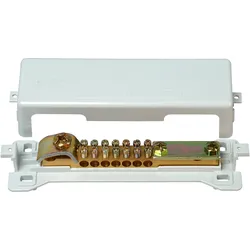
ABB 2CCS500900R0161 Leergehäuse Ausgleich auf 18mm ZL931 Leergehäuse Ausgleich Kunststoff 1 St.SMISSLINE TP ist ein Stecksystem bis 200 A mit direkt aufsteckbaren Schutzgeräten für Anwendungen mit hoher Verfügbarkeit, einfacher und schneller Installation und Wartungsanforderungen. Das System gewährleistet das lastfreie Auf- und Entstecken von Geräten und Komponenten unter Spannung ohne zusätzliche persönliche Schutzausrüstung gegen elektrische Gefährdung. Das System kann für Spannungen bis 690V AC und 1.000V DC genutzt werden und ist mit 6er und 8er Modulen beliebig erweiterbar.10,99 €*Versand: 4,95 €Sichere Weiterleitung zum Anbieter



-
Wo finde ich den Entwicklermodus?
Der Entwicklermodus ist normalerweise in den Einstellungen von Geräten oder Software zu finden. In den Einstellungen können Sie nach dem Entwicklermodus suchen und ihn aktivieren. Der Entwicklermodus bietet erweiterte Funktionen und Einstellungen, die normalerweise für Entwickler gedacht sind. Wenn Sie den Entwicklermodus nicht finden können, können Sie auch online nach Anleitungen suchen, die spezifisch für Ihr Gerät oder Ihre Software sind. Es ist wichtig zu beachten, dass der Entwicklermodus für normale Benutzer möglicherweise nicht empfohlen wird, da er zu Fehlfunktionen oder Sicherheitsproblemen führen kann. **
-
Wie deaktiviere ich den Entwicklermodus?
Um den Entwicklermodus zu deaktivieren, musst du zu den Einstellungen deines Geräts gehen. Dort findest du die Option "Entwickleroptionen". Öffne diese Option und suche nach der Schaltfläche, um den Entwicklermodus zu deaktivieren. Klicke darauf, um den Modus auszuschalten. Bestätige die Deaktivierung, wenn du dazu aufgefordert wirst. Schließe die Einstellungen und dein Gerät sollte nun nicht mehr im Entwicklermodus sein. **
-
Wie aktiviere ich den Entwicklermodus?
Um den Entwicklermodus zu aktivieren, musst du zuerst auf die Einstellungen deines Geräts gehen. Suche dort nach dem Menüpunkt "Über das Telefon" oder "Telefoninfo". Tippe dann mehrmals hintereinander auf die Build-Nummer, bis eine Meldung erscheint, dass der Entwicklermodus aktiviert wurde. Gehe zurück zu den Einstellungen und nun solltest du den Entwicklermodus sehen können. Dort kannst du verschiedene Entwickleroptionen aktivieren, um erweiterte Einstellungen und Funktionen zu nutzen. Denke daran, dass der Entwicklermodus für erfahrene Nutzer gedacht ist und Änderungen an den Einstellungen können das Gerät beeinträchtigen. **
-
Wie kann ich den Entwicklermodus deaktivieren?
Um den Entwicklermodus zu deaktivieren, musst du zu den Einstellungen deines Geräts gehen. Dort solltest du die Option "Entwickleroptionen" finden. Öffne diese Einstellungen und suche nach der Möglichkeit, den Entwicklermodus zu deaktivieren. In den meisten Fällen kannst du einfach den Schalter umlegen, um den Entwicklermodus auszuschalten. Stelle sicher, dass du den Entwicklermodus deaktivierst, wenn du ihn nicht mehr benötigst, um die Sicherheit deines Geräts zu gewährleisten. **


Was ist der Entwicklermodus bei Android?
Was ist der Entwicklermodus bei Android? Der Entwicklermodus ist eine versteckte Einstellungsoption in Android-Geräten, die es Entwicklern ermöglicht, erweiterte Funktionen und Tools zu nutzen, um ihre Apps zu testen und zu debuggen. Um den Entwicklermodus zu aktivieren, muss man in den Einstellungen seines Geräts auf die Build-Nummer tippen, um den Entwicklermodus freizuschalten. Im Entwicklermodus kann man beispielsweise USB-Debugging aktivieren, Animationen deaktivieren und verschiedene Systemeinstellungen anpassen. Es ist wichtig zu beachten, dass der Entwicklermodus für den durchschnittlichen Benutzer nicht unbedingt empfohlen wird, da er einige Einstellungen enthält, die das normale Funktionieren des Geräts beeinträchtigen könnten. **
Was ist der Entwicklermodus auf Android?
Der Entwicklermodus auf Android ist eine Einstellungsoption, die es Entwicklern ermöglicht, erweiterte Funktionen und Optionen auf ihren Geräten zu aktivieren. Es bietet Zugriff auf Entwicklerwerkzeuge wie USB-Debugging, Bildschirmaufzeichnung, Leistungsoptimierung und vieles mehr. Der Entwicklermodus ist normalerweise für den durchschnittlichen Benutzer nicht erforderlich, kann jedoch für Entwickler und fortgeschrittene Benutzer nützlich sein. **
Top-Angebote
Produkte zum Begriff Entwicklermodus:
-
Rostumwandler | zur Neutralisierung von Rost | 1 kg | dunkelbraunWEICON Rostumwandler dient zur Neutralisierung von Rost auf angerosteten Eisen- und Stahluntergründen und stoppt zuverlässig den Korrosionsprozess. Durch die spezielle Wirkstoffformel aus Säure und Tannin dringt der Rostumwandler in den Rost ein. Er wandelt in einem chemischen Prozess Eisenoxide in eine stabile Schicht um und hinterlässt zusätzlich durch Zinkphosphat einen temporären Korrosionsschutz. Je nach Kohlenstoffgehalt des Metalls verfärbt sich die behandelte Fläche bläulich-, bräunlich bis schwarz. Die Schicht bildet die ideale Basis für darauffolgende Schutzbeschichtungen, wie z. B. WEICON Zink-Spray. Mit WEICON Rostumwandler werden optimale Ergebnisse bei leicht verrosteten Oberflächen mit einem Rostgrad A und B erreicht. Loser Rost und lose Teile sollten vorher mechanisch entfernt werden. Der Umwandler wird erst aktiv, wenn er auf Rost oder Metall aufgetragen wird und kann großflächig an allen rostigen Stellen, beispielsweise an Maschinen und Anlagen, an landwirtschaftlichen Geräten sowie an Kraftfahrzeugen verwendet werden. Im Gegensatz zu anderen Umwandlern wird WEICON Rostumwandler nach Ablauf der Reaktionszeit mit klarem Wasser und einem Schwamm oder einer weichen Bürste von der behandelten Oberfläche entfernt. Dies dient der Beseitigung von Reststoffen, die sich durch den Umwandlungsprozess gebildet haben. Breite: 68.0 Geruch: fast geruchslos IMPA-Code: 450812 Mindestlagerfähigkeit|bei Raumtemperatur: 36 Mon. Trocknungszeit: 24 - 48 Std. Überlackierbar: ja29,16 €*Versand: 5,35 €Sichere Weiterleitung zum Anbieter
-
Rostumwandler | zur Neutralisierung von Rost | 10 kg | dunkelbraunWEICON Rostumwandler dient zur Neutralisierung von Rost auf angerosteten Eisen- und Stahluntergründen und stoppt zuverlässig den Korrosionsprozess. Durch die spezielle Wirkstoffformel aus Säure und Tannin dringt der Rostumwandler in den Rost ein. Er wandelt in einem chemischen Prozess Eisenoxide in eine stabile Schicht um und hinterlässt zusätzlich durch Zinkphosphat einen temporären Korrosionsschutz. Je nach Kohlenstoffgehalt des Metalls verfärbt sich die behandelte Fläche bläulich-, bräunlich bis schwarz. Die Schicht bildet die ideale Basis für darauffolgende Schutzbeschichtungen, wie z. B. WEICON Zink-Spray. Mit WEICON Rostumwandler werden optimale Ergebnisse bei leicht verrosteten Oberflächen mit einem Rostgrad A und B erreicht. Loser Rost und lose Teile sollten vorher mechanisch entfernt werden. Der Umwandler wird erst aktiv, wenn er auf Rost oder Metall aufgetragen wird und kann großflächig an allen rostigen Stellen, beispielsweise an Maschinen und Anlagen, an landwirtschaftlichen Geräten sowie an Kraftfahrzeugen verwendet werden. Im Gegensatz zu anderen Umwandlern wird WEICON Rostumwandler nach Ablauf der Reaktionszeit mit klarem Wasser und einem Schwamm oder einer weichen Bürste von der behandelten Oberfläche entfernt. Dies dient der Beseitigung von Reststoffen, die sich durch den Umwandlungsprozess gebildet haben. Breite: 185.0 Geruch: fast geruchslos IMPA-Code: 450812 Mindestlagerfähigkeit|bei Raumtemperatur: 36 Mon. Trocknungszeit: 24 - 48 Std. Überlackierbar: ja267,08 €*Versand: 0,00 €Sichere Weiterleitung zum Anbieter
-
Was ist Entwicklermodus Android?
Der Entwicklermodus auf Android-Geräten ist eine versteckte Einstellung, die es Entwicklern ermöglicht, erweiterte Funktionen und Tools zu nutzen, um ihre Apps zu testen und zu optimieren. Durch Aktivierung des Entwicklermodus erhält man Zugriff auf Optionen wie USB-Debugging, das Installieren von Apps aus unbekannten Quellen und die Anzeige von Leistungsdaten des Geräts. Es ist wichtig zu beachten, dass der Entwicklermodus für durchschnittliche Benutzer nicht empfohlen wird, da er einige Einstellungen enthält, die das Gerät instabil machen können. Um den Entwicklermodus zu aktivieren, muss man in den Einstellungen seines Geräts auf die Build-Nummer tippen, bis die Entwickleroptionen freigeschaltet sind. **
-
Was ist der Entwicklermodus?
Der Entwicklermodus ist ein spezieller Modus, der auf vielen elektronischen Geräten wie Smartphones, Tablets oder Spielekonsolen verfügbar ist. Er ermöglicht es Entwicklern, erweiterte Funktionen und Einstellungen zu nutzen, um ihre Apps oder Spiele zu testen und zu optimieren. Der Entwicklermodus kann auch von fortgeschrittenen Benutzern verwendet werden, um zusätzliche Optionen und Anpassungsmöglichkeiten zu erhalten. **
-
Wo finde ich den Entwicklermodus?
Der Entwicklermodus ist normalerweise in den Einstellungen von Geräten oder Software zu finden. In den Einstellungen können Sie nach dem Entwicklermodus suchen und ihn aktivieren. Der Entwicklermodus bietet erweiterte Funktionen und Einstellungen, die normalerweise für Entwickler gedacht sind. Wenn Sie den Entwicklermodus nicht finden können, können Sie auch online nach Anleitungen suchen, die spezifisch für Ihr Gerät oder Ihre Software sind. Es ist wichtig zu beachten, dass der Entwicklermodus für normale Benutzer möglicherweise nicht empfohlen wird, da er zu Fehlfunktionen oder Sicherheitsproblemen führen kann. **
-
Wie deaktiviere ich den Entwicklermodus?
Um den Entwicklermodus zu deaktivieren, musst du zu den Einstellungen deines Geräts gehen. Dort findest du die Option "Entwickleroptionen". Öffne diese Option und suche nach der Schaltfläche, um den Entwicklermodus zu deaktivieren. Klicke darauf, um den Modus auszuschalten. Bestätige die Deaktivierung, wenn du dazu aufgefordert wirst. Schließe die Einstellungen und dein Gerät sollte nun nicht mehr im Entwicklermodus sein. **
Ähnliche Suchbegriffe für Entwicklermodus
-
ABB 2CCS500900R0161 Leergehäuse Ausgleich auf 18mm ZL931 Leergehäuse Ausgleich Kunststoff 1 St.SMISSLINE TP ist ein Stecksystem bis 200 A mit direkt aufsteckbaren Schutzgeräten für Anwendungen mit hoher Verfügbarkeit, einfacher und schneller Installation und Wartungsanforderungen. Das System gewährleistet das lastfreie Auf- und Entstecken von Geräten und Komponenten unter Spannung ohne zusätzliche persönliche Schutzausrüstung gegen elektrische Gefährdung. Das System kann für Spannungen bis 690V AC und 1.000V DC genutzt werden und ist mit 6er und 8er Modulen beliebig erweiterbar.10,99 €*Versand: 4,95 €Sichere Weiterleitung zum Anbieter
-
NeoStrata, Gesichtsserum, RESTORE zur Neutralisierung von Rötungen (29 ml)Restore Serum zur Neutralisierung von Rötungen von Neostrata ist ein gezielt wirkendes Gesichtspflegeprodukt, das beruhigt und Rötungen reduziert. Diese leichte 29-g-Formel hilft, gereizte Haut zu beruhigen und fördert einen gleichmässigeren Teint. Ideal für empfindliche oder reaktive Hauttypen, arbeitet es daran, das Gleichgewicht und den Komfort wiederherzustellen. Die Expertise von Neostrata in der Hautpflege gewährleistet ein hochwertiges, effektives Serum für die tägliche Anwendung. Perfekt für alle, die Linderung von Rötungen und einen gesünder aussehenden Teint suchen.38,19 €*Versand: 0,00 €Sichere Weiterleitung zum Anbieter
-
Aiseesoft iOS Datensicherung & WiederherstellungSichern Sie iPhone/iPad-Daten mit optionaler Verschlüsselung mit nur einem Klick dank Aiseesoft iOS Datensicherung & Wiederherstellung . Selektive Vorschau und Wiederherstellung der Sicherung auf Computer/iPhone. Sichern Sie WhatsApp, Kik, LINE, Messenger, Nachrichten, Anrufprotokolle, Kontakte, etc. Sicheres und schnelles Backup von iPhone/iPad-Daten mit Aiseesoft iOS Datensicherung & Wiederherstellung Mit Aiseesoft iOS Datensicherung & Wiederherstellung können Sie schnell und sicher ein iOS-Backup von Ihrem iPhone/iPad/iPod auf dem Computer erstellen. Das Programm ist eine großartige Alternative zu iTunes, da es Ihnen nicht nur ermöglicht, Ihr iOS-Gerät ohne Probleme zu sichern, sondern auch den Datentyp für die Sicherung auszuwählen. Am wichtigsten ist, dass die neue Sicherung, die Sie machen, niemals die alte überschreibt, und sie koexistieren, wie Sie wollen. Um Ihre Privatsphäre zu schützen, haben Sie die Möglichkeit, die Sicherungskopie zu verschlüsseln, indem Sie ein sicheres Passwort festlegen. Selektives Wiederherstellen der Sicherung auf Computer/iPhone/iPad Bei der Wiederherstellung des Backups können Sie die Daten je nach Bedarf selektiv auf iPhone/iPad/iPod oder auf einem Windows- oder Mac-Computer wiederherstellen. Vor der Wiederherstellung können Sie eine Vorschau der Datendetails anzeigen und die Elemente auswählen, die Sie wiederherstellen und auf den Computer oder das iPhone/iPad exportieren möchten. Auf intelligente Weise können Sie mit Aiseesoft iOS Datensicherung & Wiederherstellung das Backup der Kontakte vom alten iPhone 6s auf dem neuen iPhone 13 Pro wiederherstellen, ohne dass es zu Problemen kommt. Sicheres und schnelles Sichern und Wiederherstellen von iOS-Daten Aiseesoft iOS Datensicherung & Wiederherstellung Aiseesoft iOS Datensicherung & Wiederherstellung ist ein sicheres und effizientes Werkzeug zur Sicherung und Wiederherstellung von iOS-Daten, das Ihnen hilft, Kontakte, Nachrichten, Notizen, Fotos, Kalender, Erinnerungen, Sprachnachrichten, WhatsApp & Anhänge, Sprachmemos, Safari-Lesezeichen, Safari-Verlauf, Anrufverlauf, App-Fotos, App-Videos, App-Audios, App-Dokumente und vieles mehr mit einem Klick vom iPhone, iPad oder iPod auf den Computer zu übertragen. Ein-Klick-Backup Sichern Sie mit einem Klick Daten von Ihrem iPhone/iPad/iPod auf dem Computer. Vorschau des Backups Zeigen Sie eine Vorschau der Daten nach der Sicherung und vor der Wiederherstellung der Daten an. Kein Datenverlust Kein Datenverlust auf dem iOS-Gerät während des Sicherungs- und Wiederherstellungsprozesses. Backup verschlüsseln Verschlüsseln Sie das Backup für Ihre wichtigen Daten, um Ihre Privatsphäre zu schützen. Einfach zu bedienen Sie können dieses Programm einfach und ohne technische Kenntnisse verwenden. 100%ige Sicherheit iOS Data Backup & Restore liest nur Ihre iOS-Daten und garantiert keinen Datenverlust. Effizient und schnell iOS Data Backup & Restore kann Ihre iOS-Daten mit nur einem Klick sichern und wiederherstellen. Verfügbare iOS-Geräte Dieses Programm unterstützt alle iOS-Geräte (iPhone 13/12/XS/XR/X/8, iPad Pro, iPod touch, etc. Backup-Geschwindigkeit ist eine bessere Alternative zu iTunes und iCloud Back mit iTunes Backup mit iCloud Aiseesoft iOS Datensicherung & Wiederherstellung Backups verschlüsseln Selektive Sicherung Selektiv wiederherstellen Vorschau Backup Daten überschreiben Backup-Geschwindigkeit Mittel Langsam Schnell Einfaches Sichern und Wiederherstellen von iPhone/iPad-Daten mit Aiseesoft iOS Datensicherung & Wiederherstellung Sicherung von iOS-Daten Backup-Modus auswählen Wählen Sie "iOS Datensicherung" und verbinden Sie Ihr iOS-Gerät mit dem Computer. Wählen Sie "Standardsicherung" oder "Verschlüsselte Sicherung". Daten auswählen Markieren Sie das Kästchen vor den Datentypen von iPhone/iPad wie Nachrichten & Anhänge, Kontakte, Voicemail, Fotos usw. iOS-Daten sichern Klicken Sie auf "Weiter" und wählen Sie das Ziel, um das iOS-Backup auf Ihrem Computer zu speichern, um sofort mit dem Backup der iOS-Daten zu beginnen. iOS-Backup wiederherstellen Backup scannen Wählen Sie "iOS Daten wiederherstellen" und schließen Sie Ihr iPhone mit dem USB-Kabel an den Computer an, um das Scannen des Backups auf diesem Computer zu starten. Backup anzeigen Wählen Sie das gewünschte Backup aus der Liste aus. Klicken Sie auf die Schaltfläche "Jetzt anzeigen", um zu sehen, ob die Daten mit denen übereinstimmen, die Sie zuvor gesichert haben. Sicherung wiederherstellen Markieren Sie die Elemente, die Sie wiederherstellen möchten, und klicken Sie auf die Schaltfläche "Auf Gerät wiederherstellen" oder "Auf PC wiederherstellen", um die Sicherung wiederherzustellen. Systemvoraussetzungen von Aiseesoft iOS Datensicherung & Wiederherstellung Unterstützte Betriebssysteme: Windows 11/10/8.1/8/7, Mac OS X 10.7 o...39,95 €*Versand: 0,00 €Sichere Weiterleitung zum Anbieter
-
Wie aktiviere ich den Entwicklermodus?
Um den Entwicklermodus zu aktivieren, musst du zuerst auf die Einstellungen deines Geräts gehen. Suche dort nach dem Menüpunkt "Über das Telefon" oder "Telefoninfo". Tippe dann mehrmals hintereinander auf die Build-Nummer, bis eine Meldung erscheint, dass der Entwicklermodus aktiviert wurde. Gehe zurück zu den Einstellungen und nun solltest du den Entwicklermodus sehen können. Dort kannst du verschiedene Entwickleroptionen aktivieren, um erweiterte Einstellungen und Funktionen zu nutzen. Denke daran, dass der Entwicklermodus für erfahrene Nutzer gedacht ist und Änderungen an den Einstellungen können das Gerät beeinträchtigen. **
-
Wie kann ich den Entwicklermodus deaktivieren?
Um den Entwicklermodus zu deaktivieren, musst du zu den Einstellungen deines Geräts gehen. Dort solltest du die Option "Entwickleroptionen" finden. Öffne diese Einstellungen und suche nach der Möglichkeit, den Entwicklermodus zu deaktivieren. In den meisten Fällen kannst du einfach den Schalter umlegen, um den Entwicklermodus auszuschalten. Stelle sicher, dass du den Entwicklermodus deaktivierst, wenn du ihn nicht mehr benötigst, um die Sicherheit deines Geräts zu gewährleisten. **
-
Was ist der Entwicklermodus bei Android?
Was ist der Entwicklermodus bei Android? Der Entwicklermodus ist eine versteckte Einstellungsoption in Android-Geräten, die es Entwicklern ermöglicht, erweiterte Funktionen und Tools zu nutzen, um ihre Apps zu testen und zu debuggen. Um den Entwicklermodus zu aktivieren, muss man in den Einstellungen seines Geräts auf die Build-Nummer tippen, um den Entwicklermodus freizuschalten. Im Entwicklermodus kann man beispielsweise USB-Debugging aktivieren, Animationen deaktivieren und verschiedene Systemeinstellungen anpassen. Es ist wichtig zu beachten, dass der Entwicklermodus für den durchschnittlichen Benutzer nicht unbedingt empfohlen wird, da er einige Einstellungen enthält, die das normale Funktionieren des Geräts beeinträchtigen könnten. **
-
Was ist der Entwicklermodus auf Android?
Der Entwicklermodus auf Android ist eine Einstellungsoption, die es Entwicklern ermöglicht, erweiterte Funktionen und Optionen auf ihren Geräten zu aktivieren. Es bietet Zugriff auf Entwicklerwerkzeuge wie USB-Debugging, Bildschirmaufzeichnung, Leistungsoptimierung und vieles mehr. Der Entwicklermodus ist normalerweise für den durchschnittlichen Benutzer nicht erforderlich, kann jedoch für Entwickler und fortgeschrittene Benutzer nützlich sein. **
* Alle Preise verstehen sich inklusive der gesetzlichen Mehrwertsteuer und ggf. zuzüglich Versandkosten. Die Angebotsinformationen basieren auf den Angaben des jeweiligen Shops und werden über automatisierte Prozesse aktualisiert. Eine Aktualisierung in Echtzeit findet nicht statt, so dass es im Einzelfall zu Abweichungen kommen kann. ** Hinweis: Teile dieses Inhalts wurden von KI erstellt.