Domain reversion.de kaufen?
Wir ziehen mit dem Projekt
reversion.de um.
Sind Sie am Kauf der Domain
reversion.de interessiert?
domain@kv-gmbh.de · 0541-91531010
Domain reversion.de kaufen?
Wie kann ich Clip Studio Paint Pro zurücksetzen?
Um Clip Studio Paint Pro zurückzusetzen, kannst du die Einstellungen auf die Standardeinstellungen zurücksetzen. Gehe dazu in den Einstellungsbereich des Programms und suche nach der Option "Zurücksetzen" oder "Standardeinstellungen wiederherstellen". Klicke darauf und bestätige die Aktion, um das Programm auf die Werkseinstellungen zurückzusetzen. Beachte jedoch, dass dadurch alle benutzerdefinierten Einstellungen und Anpassungen gelöscht werden. **
Wie funktioniert Paint 3d?
Paint 3D ist eine Anwendung von Microsoft, die es Benutzern ermöglicht, 3D-Modelle zu erstellen, zu bearbeiten und zu teilen. Die Benutzeroberfläche ist benutzerfreundlich und bietet Werkzeuge zum Zeichnen, Malen und Modellieren in 3D. Benutzer können auch vorgefertigte 3D-Modelle aus der Online-Galerie herunterladen oder ihre eigenen Modelle erstellen. Die Anwendung unterstützt auch das Hinzufügen von 2D-Elementen zu 3D-Modellen und bietet verschiedene Effekte und Texturen, um die Kreationen zu verbessern. Am Ende können die erstellten 3D-Modelle in verschiedenen Formaten exportiert und geteilt werden. **


Ähnliche Suchbegriffe für Paint-Pop-Paint-Pens
Top-Angebote
Produkte zum Begriff Paint-Pop-Paint-Pens:

-
Welches Format für Paint?
Welches Format für Paint? Möchtest du wissen, in welchem Dateiformat du deine Bilder in Paint speichern solltest? Paint unterstützt verschiedene Formate wie PNG, JPEG, BMP und GIF. Je nach Verwendungszweck und gewünschter Qualität des Bildes kannst du das passende Format auswählen. Welches Format für Paint am besten geeignet ist, hängt also von deinen individuellen Anforderungen ab. Hast du bereits ein bestimmtes Format im Sinn oder benötigst du weitere Informationen dazu? **
-
Wie malt Paint versetzt?
Um in Paint einen Pinselstrich zu versetzen, kannst du die Funktion "Kopieren und Einfügen" verwenden. Wähle den Bereich aus, den du versetzen möchtest, kopiere ihn und füge ihn an der gewünschten Stelle ein. Du kannst auch die Funktion "Verschieben" verwenden, um den ausgewählten Bereich an eine andere Stelle zu ziehen. **
-
Wie markiere ich Paint?
Um etwas in Paint zu markieren, kannst du das Auswahlwerkzeug verwenden. Klicke auf das Auswahlwerkzeug in der Symbolleiste, ziehe dann einen Rahmen um den Bereich, den du markieren möchtest, und lasse die Maustaste los. Der markierte Bereich wird dann hervorgehoben und du kannst ihn bearbeiten oder kopieren. **
-
Wie kann ich in Paint eine Bildbearbeitung rückgängig machen?
In Paint gibt es keine Möglichkeit, eine Bildbearbeitung rückgängig zu machen. Sobald eine Änderung vorgenommen wurde, kann sie nicht mehr rückgängig gemacht werden. Es empfiehlt sich daher, vor jeder Bearbeitung eine Sicherungskopie des Originalbildes anzulegen. **
Welche Datei kann Paint öffnen?
Welche Datei kann Paint öffnen? Paint ist ein einfaches Grafikprogramm, das standardmäßig mit Windows-Betriebssystemen geliefert wird. Es kann verschiedene Dateiformate öffnen, darunter JPEG, PNG, BMP und GIF. Diese Dateiformate sind gängige Bildformate, die von den meisten Kameras und Grafikprogrammen unterstützt werden. Paint kann auch mit anderen Dateiformaten arbeiten, jedoch kann es zu Kompatibilitätsproblemen kommen, wenn das Dateiformat nicht unterstützt wird. In solchen Fällen ist es ratsam, die Datei in ein unterstütztes Format zu konvertieren, bevor sie in Paint geöffnet wird. **
In welchen Ordner ist Paint?
"In welchen Ordner ist Paint?" ist eine Frage, die sich auf das Programm Microsoft Paint bezieht, das auf Windows-Betriebssystemen verfügbar ist. Um Paint zu finden, können Sie entweder die Windows-Suche verwenden und nach "Paint" suchen oder den Datei-Explorer öffnen und den Pfad "C:\Windows\System32" eingeben, da Paint normalerweise in diesem Ordner gespeichert ist. Alternativ können Sie auch das Startmenü öffnen und unter "Windows-Zubehör" nach Paint suchen. Wenn Sie Paint häufig verwenden, können Sie eine Verknüpfung auf dem Desktop erstellen, um schneller darauf zugreifen zu können. **
Top-Angebote
Produkte zum Begriff Paint-Pop-Paint-Pens:
-
Sharpie Creative Marker Acrylic Paint Pens | Brush Tip Water-Based Paint Markers | Black | 6 CountBring your artistic vision to life with Sharpie Creative Markers! These markers feature paint-like ink that won't bleed through paper. The colours markers create vibrant marks on light and dark surfaces including paper, metal, wood, ceramic, glass, rock, and canvas! Plus, there's no priming required-simply uncap and go!22,50 €*Versand: 2,99 €Sichere Weiterleitung zum Anbieter
-
Sharpie Creative Marker Acrylic Paint Pens | Bullet Tip Water-Based Paint Markers | Blue | 6 CountBring your artistic vision to life with Sharpie Creative Markers! These markers feature paint-like ink that won't bleed through paper. The colour markers create vibrant marks on light and dark surfaces including paper, metal, wood, ceramic, glass, rock, and canvas! Plus, there's no need to shake-uncap and create!17,18 €*Versand: 5,99 €Sichere Weiterleitung zum Anbieter
-
Wie kann ich Clip Studio Paint Pro zurücksetzen?
Um Clip Studio Paint Pro zurückzusetzen, kannst du die Einstellungen auf die Standardeinstellungen zurücksetzen. Gehe dazu in den Einstellungsbereich des Programms und suche nach der Option "Zurücksetzen" oder "Standardeinstellungen wiederherstellen". Klicke darauf und bestätige die Aktion, um das Programm auf die Werkseinstellungen zurückzusetzen. Beachte jedoch, dass dadurch alle benutzerdefinierten Einstellungen und Anpassungen gelöscht werden. **
-
Wie funktioniert Paint 3d?
Paint 3D ist eine Anwendung von Microsoft, die es Benutzern ermöglicht, 3D-Modelle zu erstellen, zu bearbeiten und zu teilen. Die Benutzeroberfläche ist benutzerfreundlich und bietet Werkzeuge zum Zeichnen, Malen und Modellieren in 3D. Benutzer können auch vorgefertigte 3D-Modelle aus der Online-Galerie herunterladen oder ihre eigenen Modelle erstellen. Die Anwendung unterstützt auch das Hinzufügen von 2D-Elementen zu 3D-Modellen und bietet verschiedene Effekte und Texturen, um die Kreationen zu verbessern. Am Ende können die erstellten 3D-Modelle in verschiedenen Formaten exportiert und geteilt werden. **
-
Welches Format für Paint?
Welches Format für Paint? Möchtest du wissen, in welchem Dateiformat du deine Bilder in Paint speichern solltest? Paint unterstützt verschiedene Formate wie PNG, JPEG, BMP und GIF. Je nach Verwendungszweck und gewünschter Qualität des Bildes kannst du das passende Format auswählen. Welches Format für Paint am besten geeignet ist, hängt also von deinen individuellen Anforderungen ab. Hast du bereits ein bestimmtes Format im Sinn oder benötigst du weitere Informationen dazu? **
-
Wie malt Paint versetzt?
Um in Paint einen Pinselstrich zu versetzen, kannst du die Funktion "Kopieren und Einfügen" verwenden. Wähle den Bereich aus, den du versetzen möchtest, kopiere ihn und füge ihn an der gewünschten Stelle ein. Du kannst auch die Funktion "Verschieben" verwenden, um den ausgewählten Bereich an eine andere Stelle zu ziehen. **
Ähnliche Suchbegriffe für Paint-Pop-Paint-Pens
-
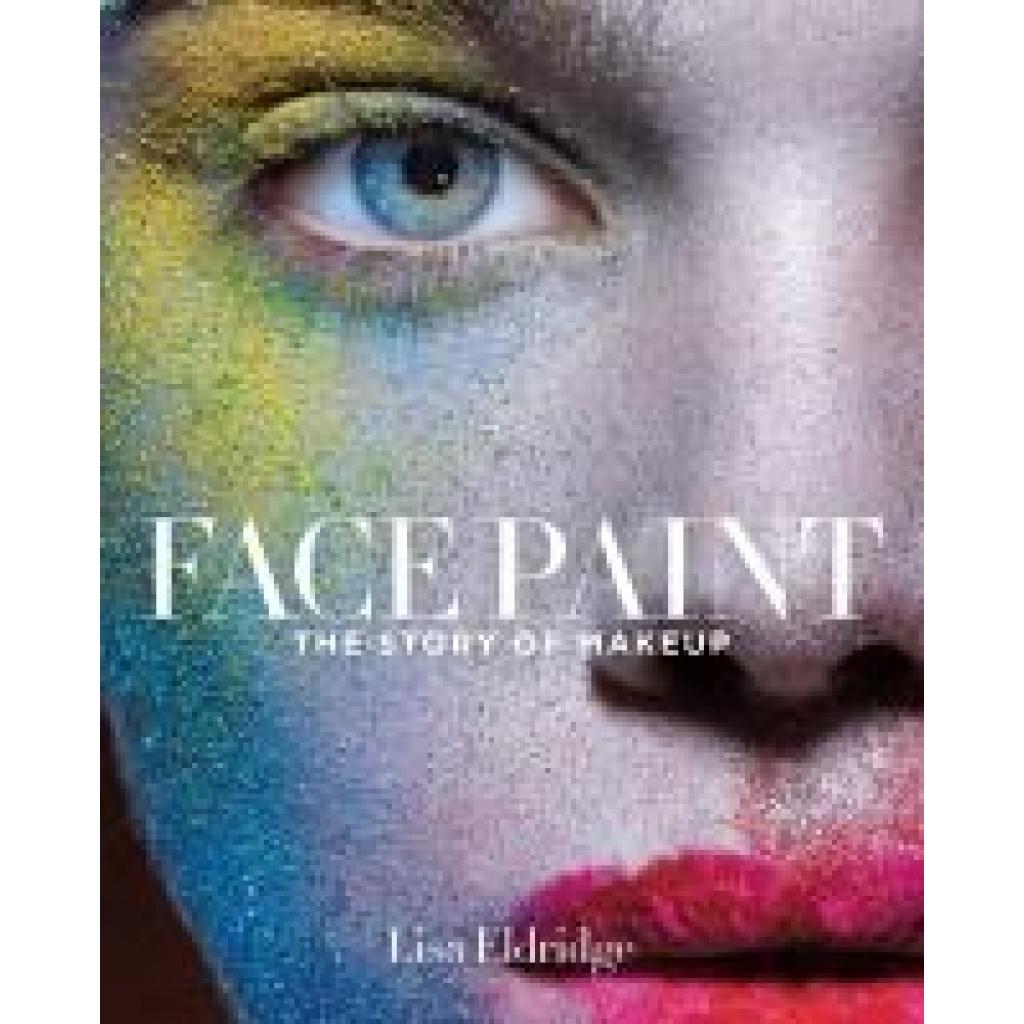
Eldridge, Lisa: Face PaintFace Paint , The Story of Makeup , > , Erscheinungsjahr: 20151013, Produktform: Leinen, Titel der Reihe: Abrams Image##, Autoren: Eldridge, Lisa, Seitenzahl/Blattzahl: 240, Abbildungen: 125 color & b/w illustrations, Themenüberschrift: HEALTH & FITNESS / Beauty & Grooming, Keyword: Face Paint The Story of Makeup 9781419717963 9781419717963 Facepaint The Story of Makeup Lisa Eldridge Beauty Makeup Cosmetics History Glamour Artists history, Fachschema: Make-up~Englische Bücher / Sachbuch / Gesundheit, Körperpflege, Fachkategorie: Mode und Bekleidung~Kunstgeschichte~Kosmetik, Haare und Beauty, Warengruppe: HC/Schönheit/Kosmetik, Fachkategorie: Mode- und Styleguides, Text Sprache: eng, UNSPSC: 49019900, Warenverzeichnis für die Außenhandelsstatistik: 49019900, Verlag: Abrams & Chronicle Books, Verlag: Abrams & Chronicle Books, Länge: 259, Breite: 209, Höhe: 27, Gewicht: 1100, Produktform: Gebunden, Genre: Importe, Genre: Importe, Herkunftsland: CHINA, VOLKSREPUBLIK (CN), Katalog: LIB_ENBOOK, Katalog: Gesamtkatalog, Katalog: Internationale Lagertitel, Katalog: internationale Titel, Katalog: Lagerartikel, Book on Demand, ausgew. Medienartikel, Relevanz: 0020, Unterkatalog: AK, Unterkatalog: Bücher, Unterkatalog: Hardcover, Unterkatalog: Lagerartikel, WolkenId: 249439224,80 €*Versand: 0,00 €Sichere Weiterleitung zum Anbieter
-
Wie markiere ich Paint?
Um etwas in Paint zu markieren, kannst du das Auswahlwerkzeug verwenden. Klicke auf das Auswahlwerkzeug in der Symbolleiste, ziehe dann einen Rahmen um den Bereich, den du markieren möchtest, und lasse die Maustaste los. Der markierte Bereich wird dann hervorgehoben und du kannst ihn bearbeiten oder kopieren. **
-
Wie kann ich in Paint eine Bildbearbeitung rückgängig machen?
In Paint gibt es keine Möglichkeit, eine Bildbearbeitung rückgängig zu machen. Sobald eine Änderung vorgenommen wurde, kann sie nicht mehr rückgängig gemacht werden. Es empfiehlt sich daher, vor jeder Bearbeitung eine Sicherungskopie des Originalbildes anzulegen. **
-
Welche Datei kann Paint öffnen?
Welche Datei kann Paint öffnen? Paint ist ein einfaches Grafikprogramm, das standardmäßig mit Windows-Betriebssystemen geliefert wird. Es kann verschiedene Dateiformate öffnen, darunter JPEG, PNG, BMP und GIF. Diese Dateiformate sind gängige Bildformate, die von den meisten Kameras und Grafikprogrammen unterstützt werden. Paint kann auch mit anderen Dateiformaten arbeiten, jedoch kann es zu Kompatibilitätsproblemen kommen, wenn das Dateiformat nicht unterstützt wird. In solchen Fällen ist es ratsam, die Datei in ein unterstütztes Format zu konvertieren, bevor sie in Paint geöffnet wird. **
-
In welchen Ordner ist Paint?
"In welchen Ordner ist Paint?" ist eine Frage, die sich auf das Programm Microsoft Paint bezieht, das auf Windows-Betriebssystemen verfügbar ist. Um Paint zu finden, können Sie entweder die Windows-Suche verwenden und nach "Paint" suchen oder den Datei-Explorer öffnen und den Pfad "C:\Windows\System32" eingeben, da Paint normalerweise in diesem Ordner gespeichert ist. Alternativ können Sie auch das Startmenü öffnen und unter "Windows-Zubehör" nach Paint suchen. Wenn Sie Paint häufig verwenden, können Sie eine Verknüpfung auf dem Desktop erstellen, um schneller darauf zugreifen zu können. **
* Alle Preise verstehen sich inklusive der gesetzlichen Mehrwertsteuer und ggf. zuzüglich Versandkosten. Die Angebotsinformationen basieren auf den Angaben des jeweiligen Shops und werden über automatisierte Prozesse aktualisiert. Eine Aktualisierung in Echtzeit findet nicht statt, so dass es im Einzelfall zu Abweichungen kommen kann. ** Hinweis: Teile dieses Inhalts wurden von KI erstellt.